Overlay de chat Kick gratuit pour OBS
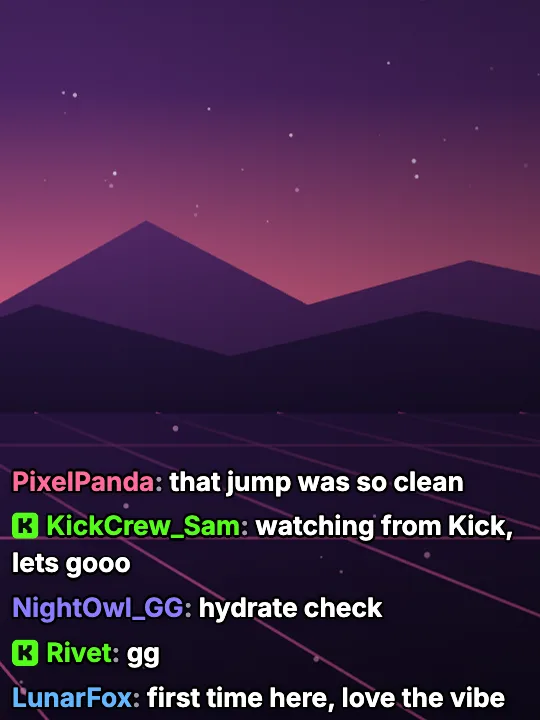
Pour afficher le chat Kick en stream, ajoute dans OBS une source Navigateur web avec un lien d’overlay de chat. Dans Layrs : connecte-toi avec Kick, choisis un style de chat et copie un seul lien. Le fond est transparent, les emotes 7TV de ta chaîne s’affichent, et c’est gratuit.
Mis à jour
Ajoute le chat Kick à OBS
Connecte-toi avec Kick
Connecte-toi à Layrs avec Kick. Déjà connecté avec Twitch ? Clique sur ton nom en bas à gauche, choisis Paramètres et clique sur Connecter Kick sous Plateformes connectées.
Choisis un chat
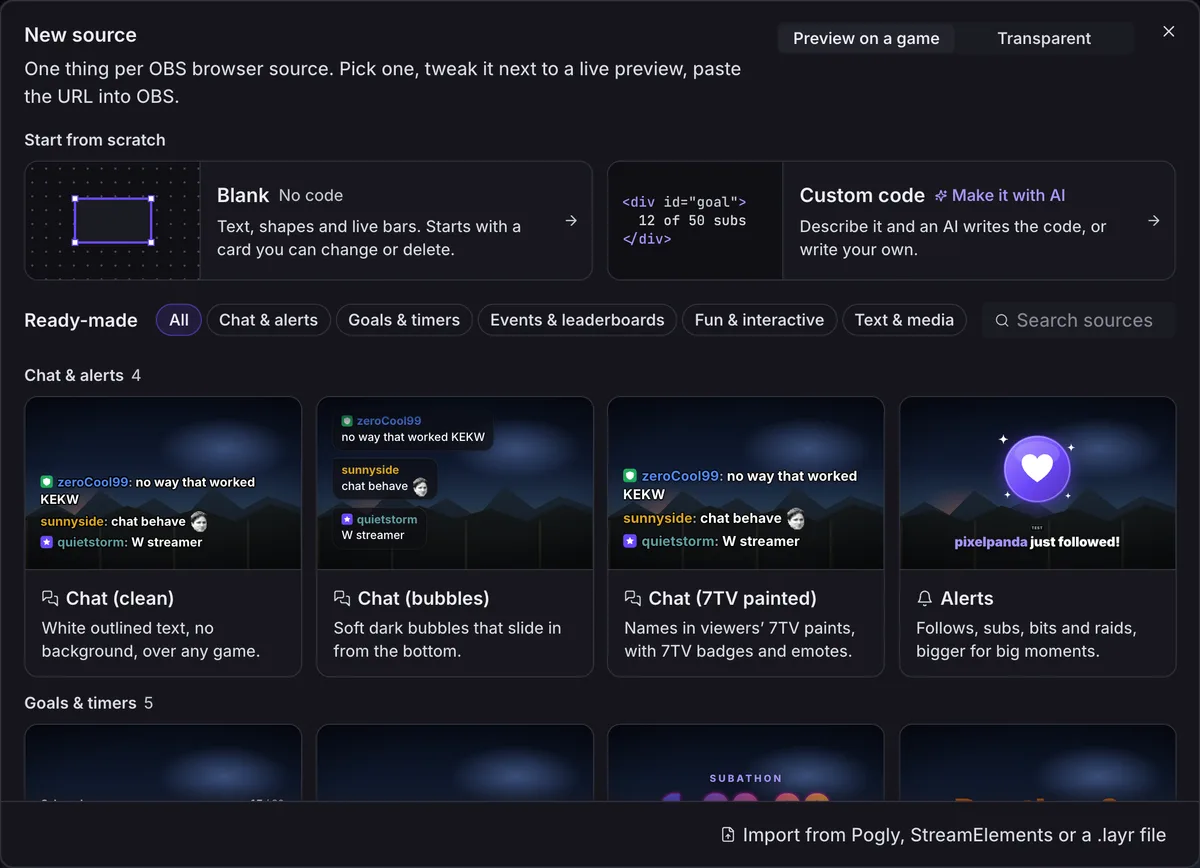
Clique sur Nouveau → Source (sur un nouveau compte : Une source dans Accueil) et choisis Chat (clean) ou Chat (bubbles).
Copie le lien
Dans la bande sous l’aperçu, clique sur Copy URL (l’éditeur est encore en anglais).

Ajoute-le à OBS
Dans OBS, clique sur + sous Sources, choisis Navigateur web, colle le lien dans URL et règle Largeur et Hauteur sur ce qu’indique Layrs (450 et 700 pour un nouveau chat).
Personne n’écrit encore ? Clique sur Test au-dessus de l’aperçu et, sous As Kick sends them, choisis Chat. Un message Kick d’exemple s’affiche dans l’aperçu et dans OBS. Pas à pas, avec des images d’OBS : comment ajouter le chat à OBS.
Pourquoi se connecter ? L’API officielle de Kick n’envoie le chat d’une chaîne à une appli qu’une fois que le streamer l’a autorisé, donc Layrs a besoin de ta connexion Kick. Le chat Twitch est public, donc l’overlay de chat Twitch gratuit n’a besoin d’aucun compte.
Ce qu’affiche l’overlay
- Emotes : les emotes de Kick, les emotes 7TV de ta chaîne et les globales de 7TV. Les emotes BTTV et FFZ sont pour le chat Twitch.
- Pas sur Kick : les paints de pseudo 7TV, les badges 7TV et les emotes personnelles sont réservés à Twitch.
- Moins de bruit : Hide bots et Hide !commands sont activés dès le départ (Advanced, puis Filters).
- Modération : un ban ou un timeout retire de l’overlay les messages de cette personne. Kick prévient les applis des bans, pas d’un message supprimé, donc un message qu’un mod supprime reste jusqu’à ce qu’il sorte de l’écran.
- Ton style : un fond transparent, et chaque partie peut changer : police, taille, couleurs, nombre de messages qui restent.
Tes modifications s’affichent dans OBS au moment où tu les fais, sans nouveau lien. Tes mods peuvent modifier le chat avec toi : laisse tes mods modifier ton overlay (en anglais).
Lis le chat Kick dans un dock (toi seul le vois)
Ouvre Docks → Docks Internet personnalisés
C’est dans la barre de menus d’OBS. Sur OBS 29 et plus ancien : Afficher → Docks → Docks Internet personnalisés.
Colle ton chat pop-out
Nomme-le Chat Kick et colle
https://kick.com/popout/tonpseudo/chat, avec ton pseudo Kick à la place de tonpseudo. Puis Appliquer.
C’est la méthode de Kick lui-même. Un dock fait partie de la fenêtre d’OBS, pas de ton stream, donc tes spectateurs ne le voient jamais. Le guide de Kick dit que tu ne peux pas te connecter à Kick dans le dock, donc tu lis le chat là et tu écris depuis ton navigateur, et que sa bannière de cookies ne peut pas être complètement retirée.
D’autres façons d’afficher le chat Kick
| Quoi | Layrs | Chat pop-out de Kick | Social Stream Ninja | KickBot |
|---|---|---|---|---|
| Ce que c’est | Un overlay de chat hébergé : un lien pour une source navigateur | La page de chat de Kick, que son centre d’aide ajoute à OBS comme dock | Un outil gratuit et open source qui rassemble le chat de nombreux sites | Un bot Kick avec des widgets de chat |
| Les spectateurs le voient | Oui | Le guide de Kick crée un dock, que toi seul vois | Oui, comme source navigateur | Sa liste de widgets a des widgets de chat ; comment ils vont dans OBS n’y est pas précisé |
| Ce qui doit rester lancé | Rien sur ton ordinateur à part OBS | Rien à part OBS | Son extension de navigateur ou son appli de bureau, avec les pages de chat qu’il lit gardées ouvertes | Rien à installer |
| Emotes 7TV dans le chat Kick | Oui : celles de ta chaîne et les globales | Non précisé | Non précisé | Non précisé |
| Le chat Twitch dans la même boîte | Oui | Non, le chat Kick seulement | Oui, il est fait pour plusieurs plateformes à la fois | Non précisé : ses pages parlent de Kick |
| Compte | Connexion avec Kick | Aucun pour lire le chat | Non précisé | Un compte, avec ton compte Kick relié |
| Prix | Gratuit | Gratuit | Gratuit et open source ; certains modules optionnels demandent des services payants | Gratuit à l’usage |
Sources : le centre d’aide de Kick, Social Stream Ninja et son README, KickBot et ses widgets. Tu veux aussi le chat YouTube ou TikTok dans la même boîte ? Social Stream Ninja les gère ; Layrs, c’est Twitch et Kick seulement.
Le chat Twitch et Kick dans un seul overlay
Relie les deux comptes et un seul overlay de chat affiche les deux chats. Les pseudos Kick ont un petit K vert pour que tu les distingues. Mais les conditions de Twitch interdisent de mélanger le chat d’une autre plateforme dans ton stream Twitch pendant un simulcast. Ce que dit la règle et ce qu’il faut désactiver (en anglais).
Questions fréquentes
Comment ajouter le chat Kick à OBS ?
Connecte-toi à Layrs avec Kick, crée une source de chat, copie son lien et ajoute-le à OBS comme source navigateur. Pour lire le chat sans l’afficher, ajoute le chat pop-out de Kick dans les Docks Internet personnalisés.
L’overlay de chat Kick est-il gratuit ?
Oui. Tous les overlays intégrés de Layrs sont gratuits, sans filigrane.
Il affiche les emotes 7TV dans le chat Kick ?
Oui : les emotes 7TV de ta chaîne et les globales de 7TV, à côté de celles de Kick. Les paints de pseudo, les badges et les emotes personnelles 7TV sont réservés à Twitch.
Le fond est-il transparent ?
Oui. Dans OBS, seuls les messages s’affichent, avec ton jeu ou ta caméra derrière.
Je peux afficher le chat Twitch et le chat Kick ensemble ?
Oui, une fois que tu as relié les deux. Si tu fais du simulcast, lis d’abord la règle de Twitch sur le mélange avec d’autres plateformes.
Pourquoi faut-il se connecter, alors que l’overlay Twitch s’en passe ?
Le chat Twitch est public. L’API officielle de Kick n’envoie le chat à une appli qu’une fois que le streamer s’est connecté et l’a autorisé, et c’est elle que Layrs utilise.