Comment mettre le chat dans OBS (Twitch et Kick)
OBS n’a pas de chat à lui. Pour que tes spectateurs voient le chat, ajoute une source Navigateur web avec un lien d’overlay de chat. Pour lire le chat toi-même sans l’afficher, ajoute un dock.
Mis à jour
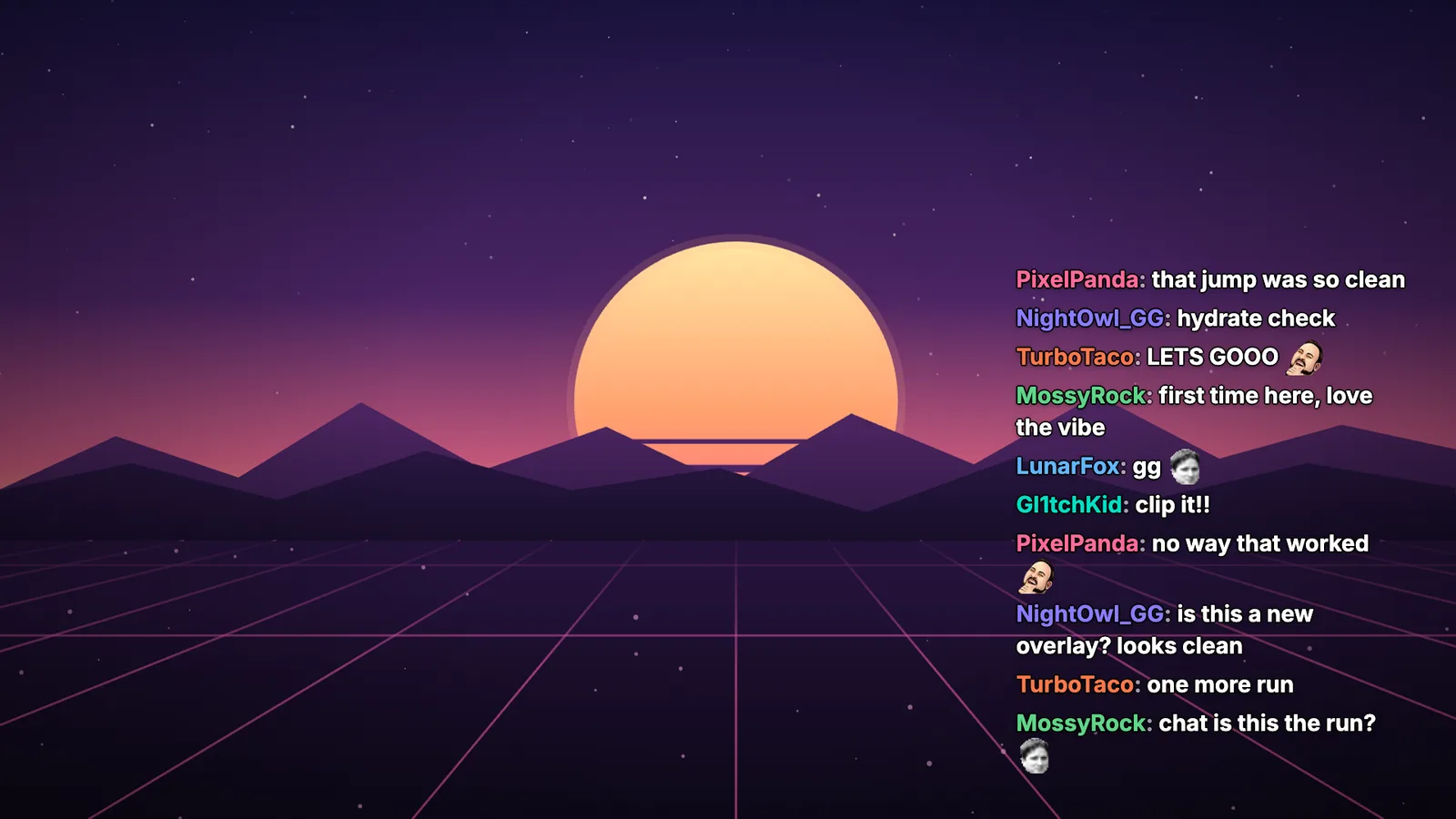
Affiche le chat dans ton stream
Récupère un lien d’overlay de chat
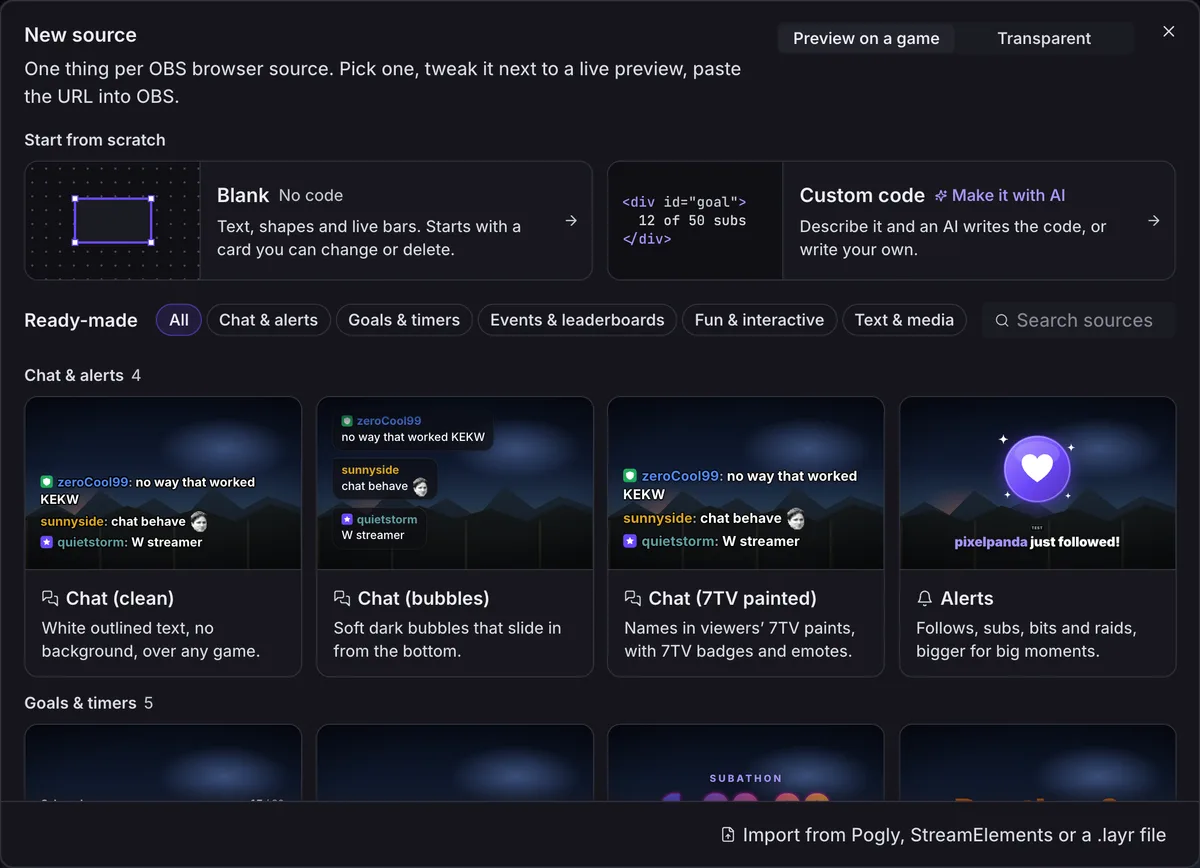
Connecte-toi à Layrs avec Twitch ou Kick, clique sur Nouveau → Source (sur un nouveau compte : Une source dans Accueil) et choisis un chat : Chat (clean), Chat (bubbles) ou Chat (7TV painted).
Copie le lien
Dans la bande sous l’aperçu, clique sur Copy URL (l’éditeur est encore en anglais). Si OBS est sur le même ordinateur, tu peux aussi utiliser Drag into OBS.

Clique sur + sous Sources
Dans OBS, choisis la scène depuis laquelle tu streames et clique sur + en bas de la liste Sources.
Choisis Navigateur web
Pas de Capture de fenêtre : le chat a besoin d’une source Navigateur web. Nomme-la Chat et clique sur Ok.
Colle le lien et règle la taille
Colle-le dans URL. Mets dans Largeur et Hauteur ce qu’indique Layrs (450 et 700 pour un nouveau chat), puis Ok.
Place-la et verrouille-la
Glisse-la où tu veux, puis clique sur le cadenas pour qu’elle ne bouge plus. Layrs affiche It’s in OBS dès qu’elle y est.
Le fond est transparent, ton jeu se voit donc à travers le chat.
Pas encore de compte ? L’overlay de chat Twitch gratuit fait le même lien sans connexion : tape ta chaîne, choisis un style et copie. Pour l’instant, c’est seulement pour Twitch.
Le chat Kick va dans le même overlay
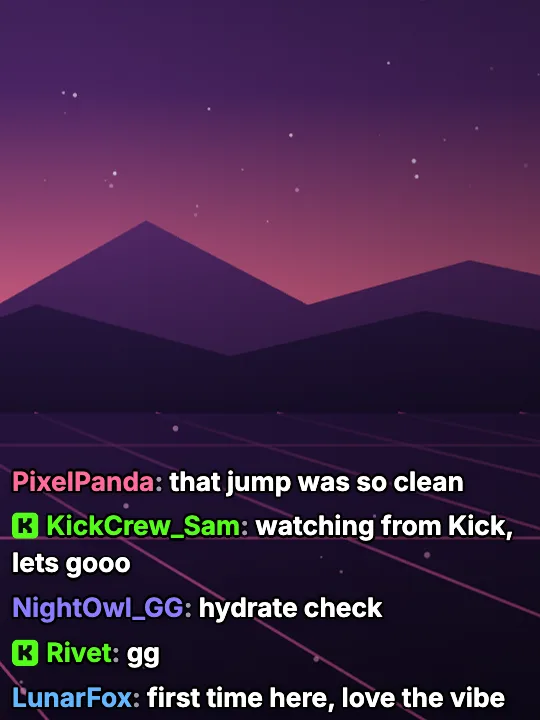
Connecté avec Kick ? Le chat Kick s’affiche dans le même overlay de chat, marqué d’un K quand il est mélangé au chat Twitch, avec aussi les emotes 7TV de ta chaîne. Les paints de pseudo 7TV sont réservés à Twitch. Tu es en live sur Twitch et Kick en même temps ? Lis d’abord si le chat combiné est autorisé sur Twitch (en anglais). Tout ce qui marche sur Kick : overlays Kick gratuits.
Lis le chat dans un dock (toi seul le vois)
Ouvre Docks → Docks Internet personnalisés
C’est dans la barre de menus d’OBS. Sur OBS 29 et avant : Afficher → Docks → Docks Internet personnalisés.
Colle ton chat pop-out
Nomme-le Chat et colle
https://www.twitch.tv/popout/tachaine/chat, avec le nom de ta chaîne à la place de tachaine. Puis Appliquer.
Glisse le dock par son titre pour le coller à côté de Sources. Les docks font partie de la fenêtre d’OBS, pas de ton stream : tes spectateurs ne les voient jamais.
Affiche les emotes 7TV, BTTV et FFZ
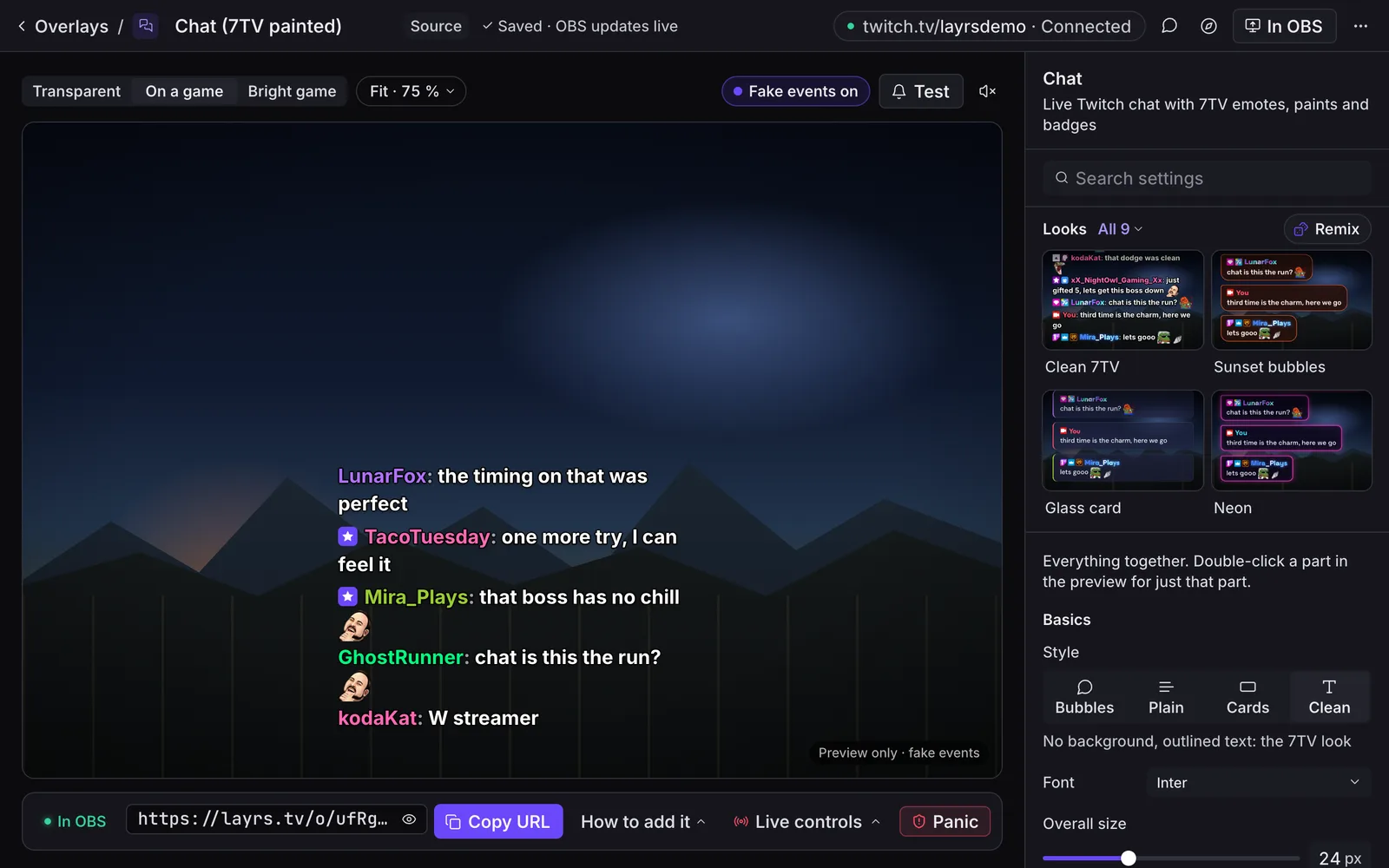
Le chat pop-out de Twitch n’affiche que les emotes Twitch. L’overlay de chat Layrs affiche aussi les emotes 7TV, BTTV et FFZ et les paints de pseudo 7TV, sans extension de navigateur. Chat (7TV painted) a les paints activés dès le départ, et emotes et paints de pseudo 7TV dans OBS (en anglais) détaille les réglages 7TV. Envie de plus ? Fais pleuvoir les emotes du chat (en anglais) sur ton jeu.
Solutions aux problèmes courants
- Le chat ne s’affiche pas ? Vérifie que c’est une source Navigateur web et que le lien est complet. Toujours rien ? Double-clique sur la source et clique sur Rafraîchir le cache de cette page. D’autres solutions : source navigateur OBS invisible, noire ou muette (en anglais).
- Le chat est coupé ou étiré ? Mets la Largeur et la Hauteur de la source Navigateur web exactement comme Layrs les indique.
- Les bots et les !commandes l’encombrent ? Hide bots et Hide !commands sont activés dès le départ (dans Advanced, puis Filters). Un bot s’affiche encore ? Ajoute son nom dans Bot accounts, au même endroit.
- Quelqu’un a vu ton lien ? Un manager peut ouvrir More (…) en haut à droite de la page de la source et choisir Reset OBS URL (dans une scène : Reset URLs… sous Add to OBS dans la barre du haut, qui affiche In OBS tant qu’OBS la montre). L’ancien lien ne marche plus.
Tu veux un chat qui a un autre look ? Essaie des bulles de chat qui montent (en anglais) et éclatent.
Streams IRL
Le même lien marche dans IRLHost Studio, l’OBS dans le cloud, comme source Navigateur web. Pour un écran qui prend le relais quand ton signal tombe, regarde comment créer une scène BRB pour les streams IRL (en anglais).
Questions fréquentes
L’overlay de chat est-il gratuit ?
Oui. L’overlay de chat et tous les autres widgets inclus dans Layrs sont gratuits.
Mon compte Twitch est-il dans le lien OBS ?
Non. Layrs lit le chat Twitch sans ton compte, et le lien OBS est une clé Layrs que tu peux remplacer quand tu veux.
Mes spectateurs peuvent-ils voir mon dock de chat ?
Non. Les docks sont dans la fenêtre d’OBS, en dehors de ce que tu diffuses.