Des alertes Twitch gratuites pour OBS
Pour mettre des alertes Twitch dans OBS, crée une boîte d’alertes dans Layrs et colle son lien dans OBS comme source Navigateur web. Les follows, subs, subs offerts, bits, raids et dons se jouent alors avec un son, dans une seule boîte. C’est gratuit, et les alertes Kick peuvent passer dans la même boîte.
Mis à jour
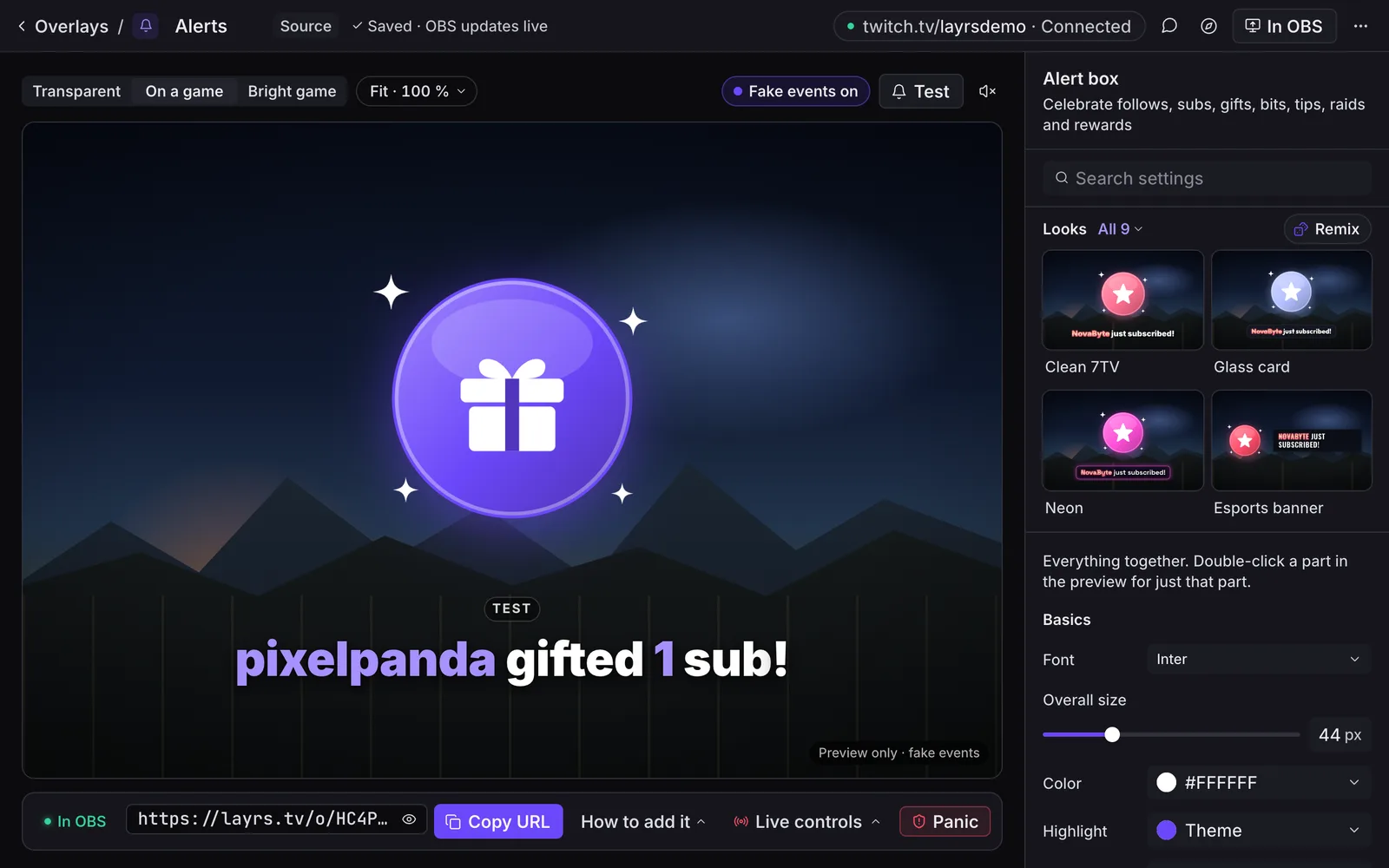
Ajoute des alertes Twitch dans OBS
Crée une boîte d’alertes
Connecte-toi à Layrs avec Twitch, clique sur Nouveau → Source (sur un nouveau compte : Une source dans Accueil) et choisis Alerts.
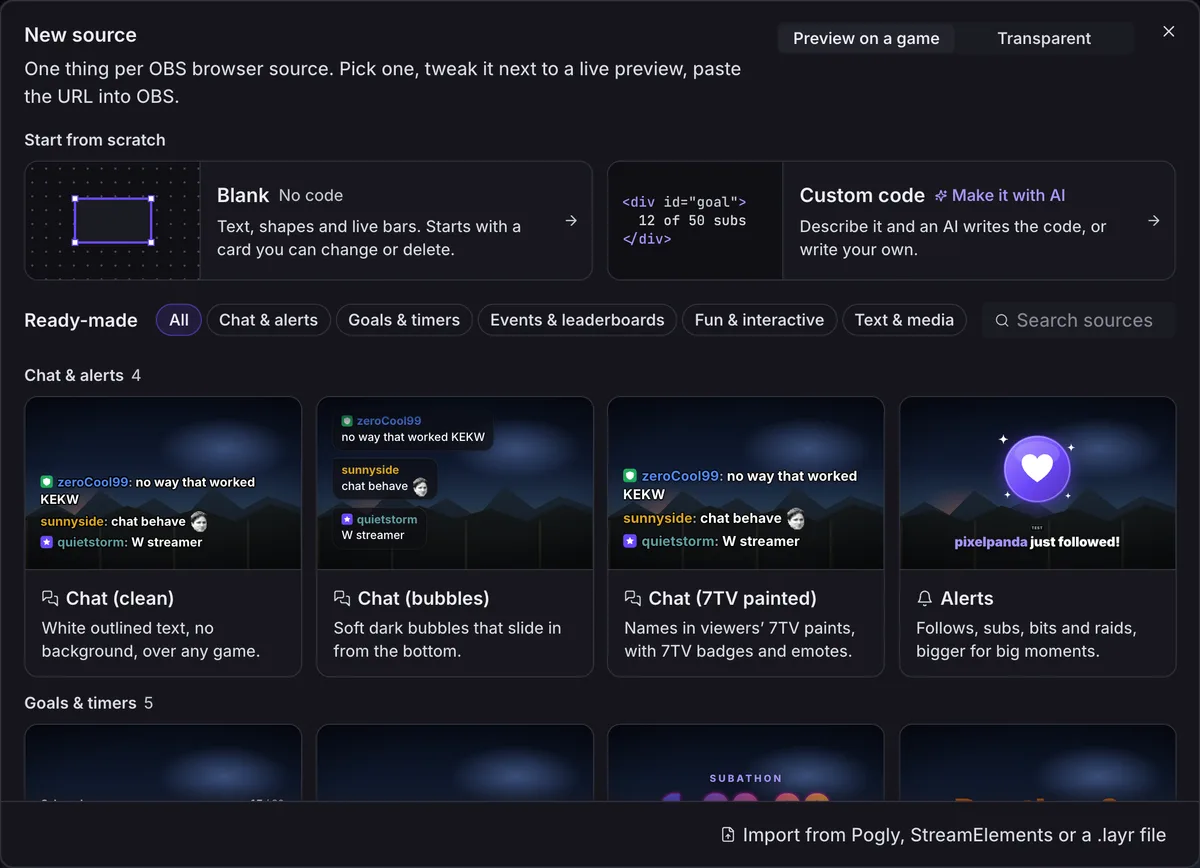
Copie le lien
Dans la bande sous l’aperçu, clique sur Copy URL (l’éditeur est encore en anglais).

Ajoute-la dans OBS
Dans OBS, clique sur + sous Sources, choisis Navigateur web, colle le lien dans URL et règle Largeur et Hauteur sur 800 et 450, puis Ok.
Teste-la
Clique sur Test au-dessus de l’aperçu et choisis Sub. Elle se joue dans l’aperçu et dans OBS, et ne compte jamais pour rien.
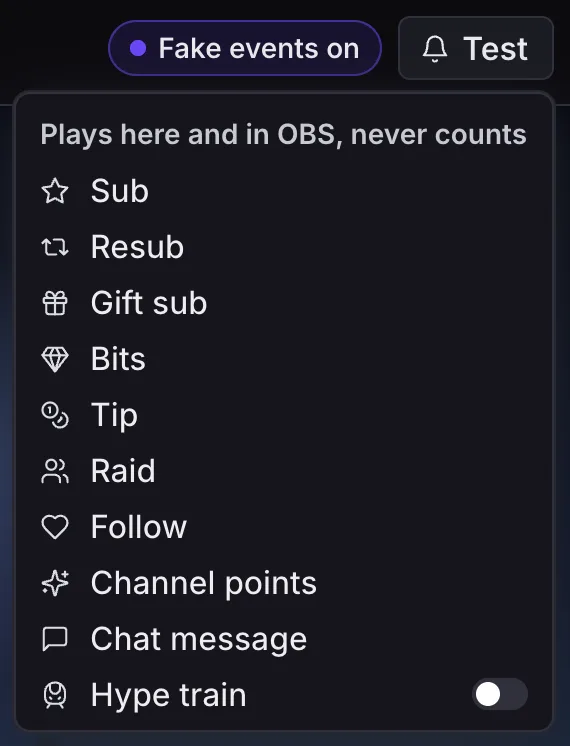
Les follows et les points de chaîne ont besoin de la connexion Twitch du streamer lui-même : sur ton accueil Layrs, Événements Twitch devrait afficher Actif ou Prêt. Les subs, bits et raids arrivent aussi par le chat. Quelqu’un de ton équipe avec le rôle Éditeur peut aussi créer la boîte d’alertes.
Les alertes qu’elle joue
La boîte d’alertes a une section pour chacune : Follow, Sub, Resub, Gift sub, Bits & KICKs, Tip, Raid et Channel points. Toutes sont activées, sauf les points de chaîne : ouvre Channel points et active Enabled. Les dons viennent de ta page de dons Layrs : configurer les dons sur Twitch (en anglais).
Connecté aussi avec Kick ? Les follows, subs, subs offerts et KICKs de Kick se jouent dans la même boîte. Les alertes Kick dans OBS.
Sons, GIF et alertes plus grosses
- Texte, image et son : dans chaque section, change le Message, choisis une Image (une image, un GIF ou une vidéo, ou laisse vide pour un badge animé) et un Sound : un son intégré, ou envoie le tien. Règle son Volume et combien de temps elle reste (Duration, de 2 à 20 secondes).
- Des alertes plus grosses pour les grands moments : sous Bigger alerts, donne à un montant son propre message, son propre son et sa propre image, comme 10 subs offerts d’un coup ou un cheer de 1 000 bits. Celebration la rend Big ou Epic.
- Variantes : ajoute quelques images, sons ou messages sous Variations, et chaque alerte en joue un au hasard.
- Synthèse vocale : sous Text to speech, active Read messages aloud et les messages des bits, des subs et des dons sont lus par une voix Layrs gratuite. Fixe un minimum, ignore les liens et bloque des mots.
Passer, mettre en pause et rejouer en live
Sous Live controls sur la page de la boîte d’alertes (Live sur un téléphone), Skip alert arrête celle qui se joue et Pause alerts met les nouvelles en attente jusqu’à ce que tu appuies sur Resume alerts.
Tu en as raté une ? Ajoute le dock Layrs dans OBS (copie son lien depuis Contrôler depuis OBS sur ton accueil Layrs, puis Docks → Docks Internet personnalisés dans OBS). Son Activity liste les follows, subs et bits récents, chacun avec un bouton qui le rejoue sur ta boîte d’alertes. Tes mods Layrs peuvent faire tout ça depuis leur propre navigateur.
Layrs et l’Alert Box de Streamlabs
| Quoi | Layrs | Streamlabs Alert Box |
|---|---|---|
| Prix | Gratuit | Gratuit ; Ultra (payant) ajoute toute sa bibliothèque de thèmes |
| Tes propres sons, images et vidéos | Oui | Oui |
| Une alerte plus grosse pour un montant plus gros | Oui, Bigger alerts | Oui, des variantes avec une condition |
| Synthèse vocale | Oui, une voix Layrs gratuite | Oui |
| Kick | Follows, subs, resubs, subs offerts et KICKs, dans la même boîte | Follows, abonnements et KICKs |
| Alertes de test | Oui, elles ne comptent jamais | Oui, un menu de test |
| Rejouer une alerte récente | Oui | Pas précisé |
| Ton équipe la modifie depuis son propre navigateur | Oui, les Éditeurs et au-dessus (les Modérateurs la gèrent en live) | Pas précisé |
Source : l’article de configuration de l’Alert Box de Streamlabs, mis à jour en juillet 2026. Tu veux des sons que les spectateurs achètent ou échangent contre des points de chaîne ? C’est un autre usage : Sound Alerts le fait, et dit fonctionner avec OBS et d’autres outils de diffusion.
Les solutions aux problèmes courants
- Les alertes ne s’affichent pas : vérifie que c’est une source Navigateur web avec le lien complet, et que Événements Twitch est actif. Les tests se jouent sans les événements Twitch, alors teste d’abord. Plus d’infos : la source navigateur d’OBS ne s’affiche pas (en anglais).
- Les alertes se jouent deux fois : OBS a deux boîtes d’alertes, souvent une seule et une copie dans une scène. Garde-en une.
- Trop fort ou trop faible : règle le Volume de chaque alerte dans Layrs. Pour un curseur dans le mélangeur audio d’OBS, coche Contrôler l'audio via OBS sur la source navigateur. Le son d’une source navigateur (en anglais).
- Coupée : règle la largeur et la hauteur de la source navigateur sur ce que Layrs affiche.
Questions fréquentes
Comment ajouter des alertes Twitch dans OBS ?
Crée une source Alerts dans Layrs, copie son lien et ajoute-le dans OBS comme source navigateur.
Ces alertes Twitch sont-elles gratuites ?
Oui. La boîte d’alertes, ses sons et la synthèse vocale avec une voix Layrs sont gratuits, sans filigrane.
Je peux utiliser mes propres sons et GIF d’alerte ?
Oui. Envoie un son et une image, un GIF ou une vidéo pour chaque alerte.
Je peux rejouer une alerte ?
Oui. Dans le dock Layrs dans OBS, Activity liste les événements récents, chacun avec un bouton pour le rejouer.
Les alertes de test comptent-elles pour les objectifs ?
Non. Les tests ne font que se jouer : ils ne changent jamais les objectifs, les classements ou les événements récents.