Alertas da Twitch grátis para o OBS
Para colocar alertas da Twitch no OBS, crie uma caixa de alertas no Layrs e cole o link dela no OBS como fonte Navegador. Follows, subs, subs de presente, bits, raids e doações tocam com som, tudo numa caixa só. É grátis, e os alertas da Kick podem tocar na mesma caixa.
Atualizado
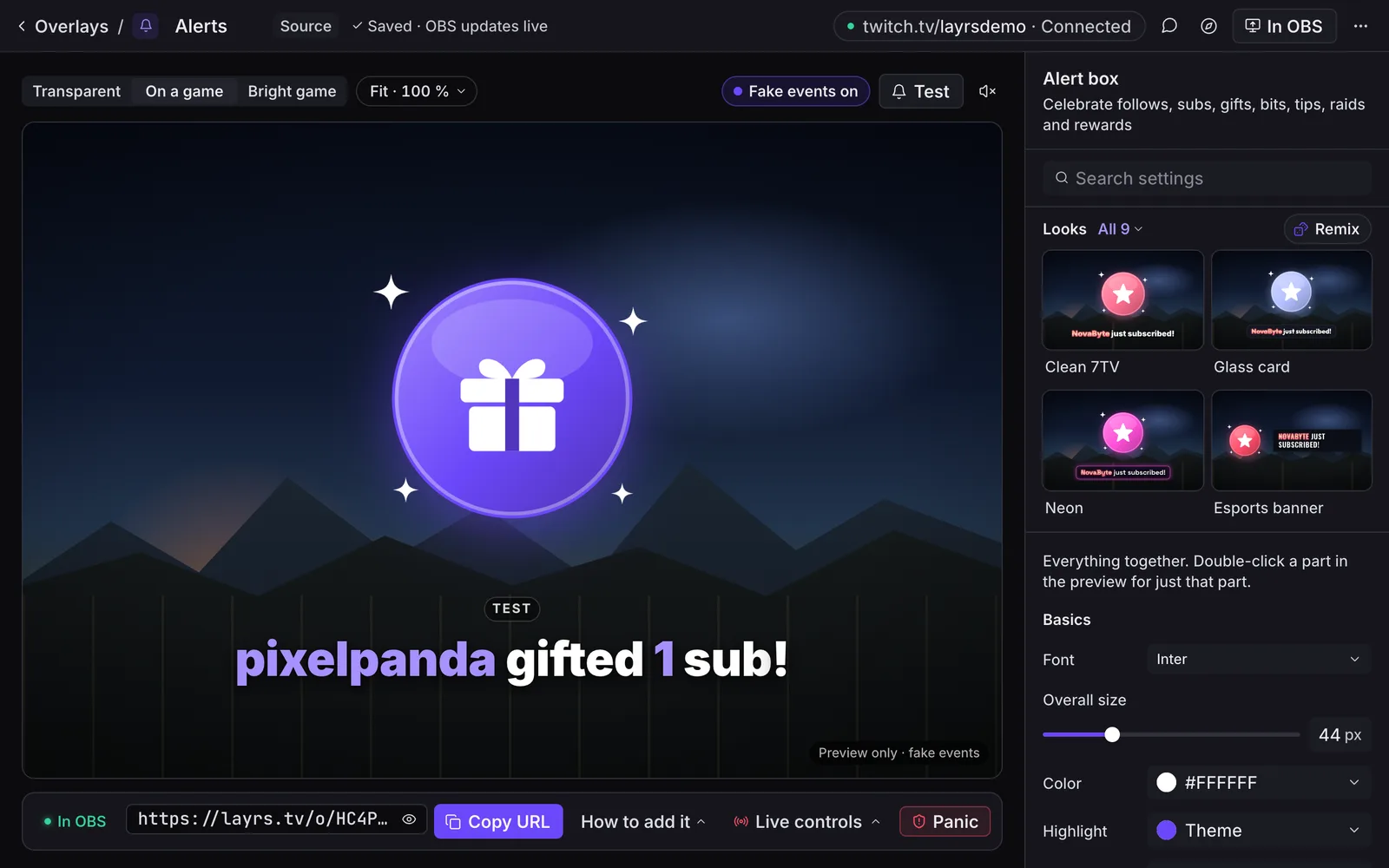
Coloque alertas da Twitch no OBS
Crie uma caixa de alertas
Entre no Layrs com a Twitch, clique em Novo → Fonte (numa conta nova: Uma fonte no Início) e escolha Alerts.
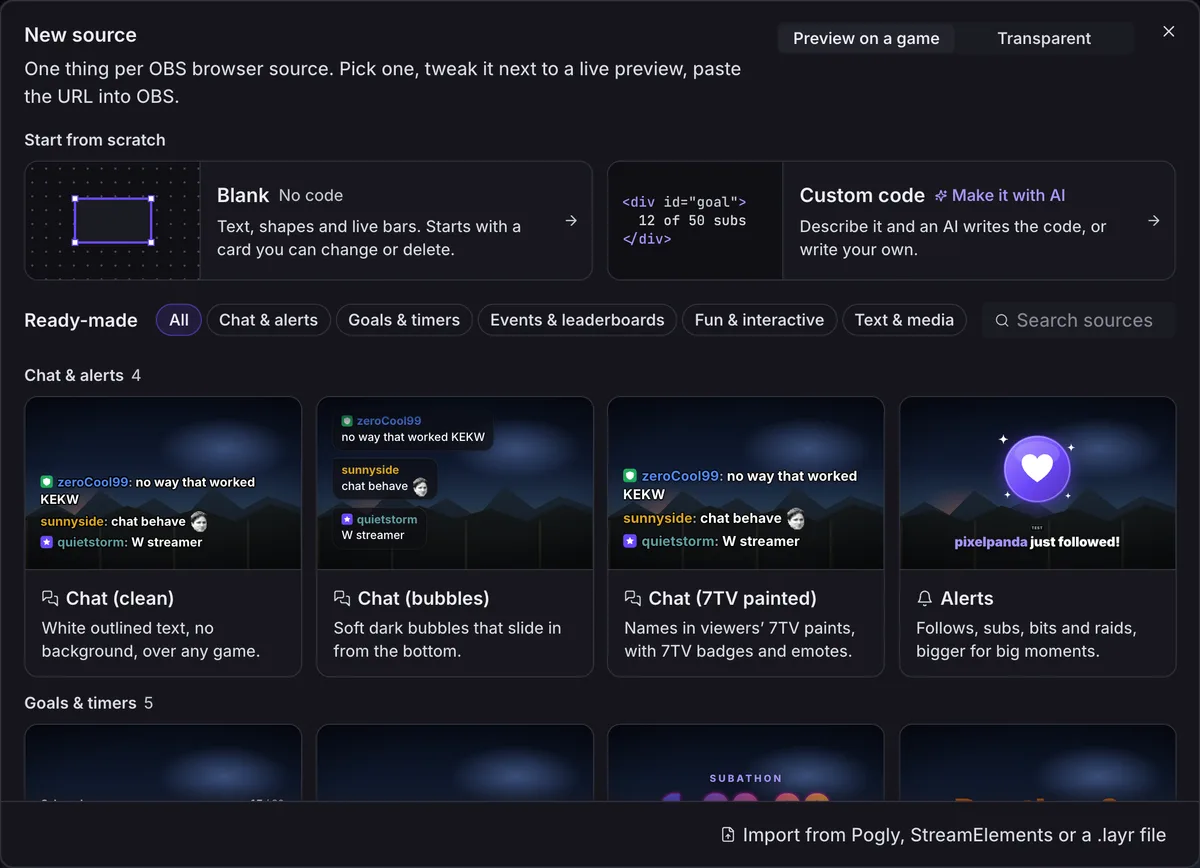
Copie o link
Na faixa embaixo da pré-visualização, clique em Copy URL (o editor ainda está em inglês).

Adicione no OBS
No OBS, clique em + embaixo de Fontes, escolha Navegador, cole o link em URL e coloque Largura e Altura em 800 e 450, depois OK.
Teste
Clique em Test em cima da pré-visualização e escolha Sub. Ele toca na pré-visualização e no OBS, e nunca conta para nada.
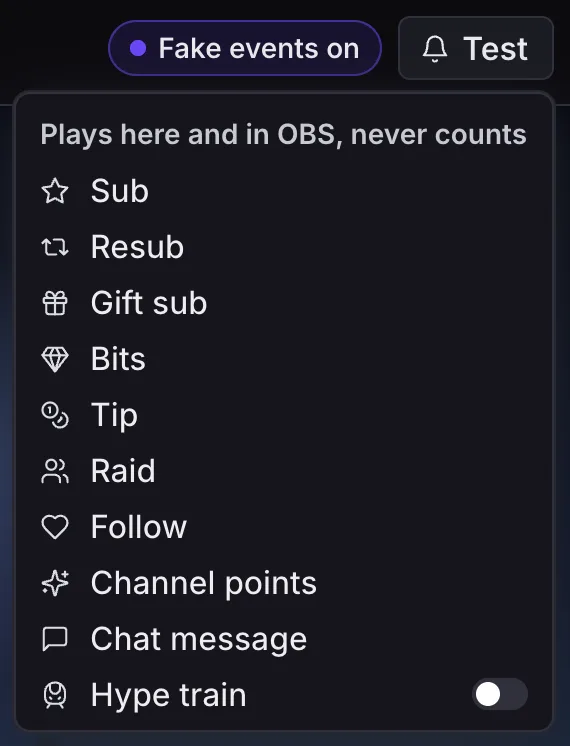
Follows e pontos do canal precisam do login da Twitch do próprio streamer: no Início do Layrs, Eventos da Twitch deveria dizer Ativo ou Pronto. Subs, bits e raids também chegam pelo chat. Alguém da sua equipe com o papel Editor também pode criar a caixa de alertas.
Quais alertas ela toca
A caixa de alertas tem uma seção para cada um: Follow, Sub, Resub, Gift sub, Bits & KICKs, Tip, Raid e Channel points. Todos vêm ligados, menos pontos do canal: abra Channel points e ligue Enabled. As doações vêm da sua página de doações do Layrs: configure doações na Twitch (em inglês).
Entrou com a Kick também? Follows, subs, subs de presente e KICKs da Kick tocam na mesma caixa. Alertas da Kick no OBS.
Sons, GIFs e alertas maiores
- Texto, imagem e som: em cada seção, mude a Message, escolha uma Image (uma imagem, GIF ou vídeo, ou deixe vazio para um selo animado) e um Sound: um que já vem, ou suba o seu. Ajuste o Volume e quanto tempo ele fica (Duration, de 2 a 20 segundos).
- Alertas maiores para momentos grandes: em Bigger alerts, dê a um valor a sua própria mensagem, som e imagem, como um presente de 10 subs ou um cheer de 1.000 bits. Celebration deixa ele Big ou Epic.
- Variações: adicione algumas imagens, sons ou mensagens em Variations, e cada alerta toca um deles ao acaso.
- Texto para fala: em Text to speech, ligue Read messages aloud e as mensagens de bits, subs e doações são lidas numa voz grátis do Layrs. Defina um mínimo, pule links e bloqueie palavras.
Pule, pause e repita na live
Em Live controls na página da caixa de alertas (Live no celular), Skip alert termina o que está tocando e Pause alerts segura os novos na fila até você apertar Resume alerts.
Perdeu um? Adicione o painel do Layrs no OBS (copie o link dele em Controlar pelo OBS no Início do Layrs, depois Painéis → Painéis personalizáveis com URL no OBS). O Activity dele lista os follows, subs e bits recentes, cada um com um botão que toca de novo na sua caixa de alertas. Os seus mods do Layrs podem fazer tudo isso pelo próprio navegador.
Layrs e o Alert Box do Streamlabs
| O quê | Layrs | Streamlabs Alert Box |
|---|---|---|
| Preço | Grátis | Grátis; o Ultra (pago) adiciona a biblioteca completa de temas |
| Seus próprios sons, imagens e vídeos | Sim | Sim |
| Um alerta maior para um valor maior | Sim, Bigger alerts | Sim, variações com uma condição |
| Texto para fala | Sim, uma voz grátis do Layrs | Sim |
| Kick | Follows, subs, resubs, subs de presente e KICKs, na mesma caixa | Follows, inscrições e KICKs |
| Alertas de teste | Sim, nunca contam | Sim, um menu de teste |
| Repetir um alerta recente | Sim | Não informado |
| A sua equipe edita pelo próprio navegador | Sim, Editores para cima (Moderadores comandam ao vivo) | Não informado |
Fonte: o artigo de configuração do Alert Box do Streamlabs, atualizado pela última vez em julho de 2026. Quer sons que os espectadores compram ou resgatam com pontos do canal? Isso é outra coisa: o Sound Alerts faz isso, e diz que funciona com o OBS e outras ferramentas de transmissão.
Soluções para os problemas mais comuns
- Os alertas não aparecem: confira se é uma fonte Navegador com o link inteiro, e se Eventos da Twitch está ativo. Os testes tocam sem eventos da Twitch, então teste primeiro. Mais: fonte de navegador do OBS não aparece (em inglês).
- Os alertas tocam duas vezes: o OBS tem duas caixas de alertas, muitas vezes uma sozinha e uma cópia dentro de uma cena. Fique com uma.
- Alto ou baixo demais: ajuste o Volume de cada alerta no Layrs. Para ter um controle no mixer do OBS, marque Controlar áudio via OBS na fonte de navegador. Som de uma fonte de navegador (em inglês).
- Cortado: coloque a largura e a altura da fonte de navegador no que o Layrs mostra.
Perguntas frequentes
Como coloco alertas da Twitch no OBS?
Crie uma fonte Alerts no Layrs, copie o link dela e adicione no OBS como fonte de navegador.
Esses alertas da Twitch são grátis?
Sim. A caixa de alertas, os sons e o texto para fala numa voz do Layrs são grátis, sem marca d’água.
Posso usar os meus próprios sons e GIFs de alerta?
Sim. Suba um som e uma imagem, GIF ou vídeo para cada alerta.
Posso repetir um alerta?
Sim. No painel do Layrs no OBS, Activity lista os eventos recentes, cada um com um botão para tocar de novo.
Alertas de teste contam para as metas?
Não. Os testes só tocam: nunca mudam metas, rankings ou eventos recentes.