Alertas de Twitch gratis para OBS
Para poner alertas de Twitch en OBS, crea una caja de alertas en Layrs y pega su link en OBS como fuente Navegador. Los follows, subs, subs regalados, bits, raids y donaciones suenan con su sonido, todo en una sola caja. Es gratis, y las alertas de Kick pueden sonar en la misma caja.
Actualizado
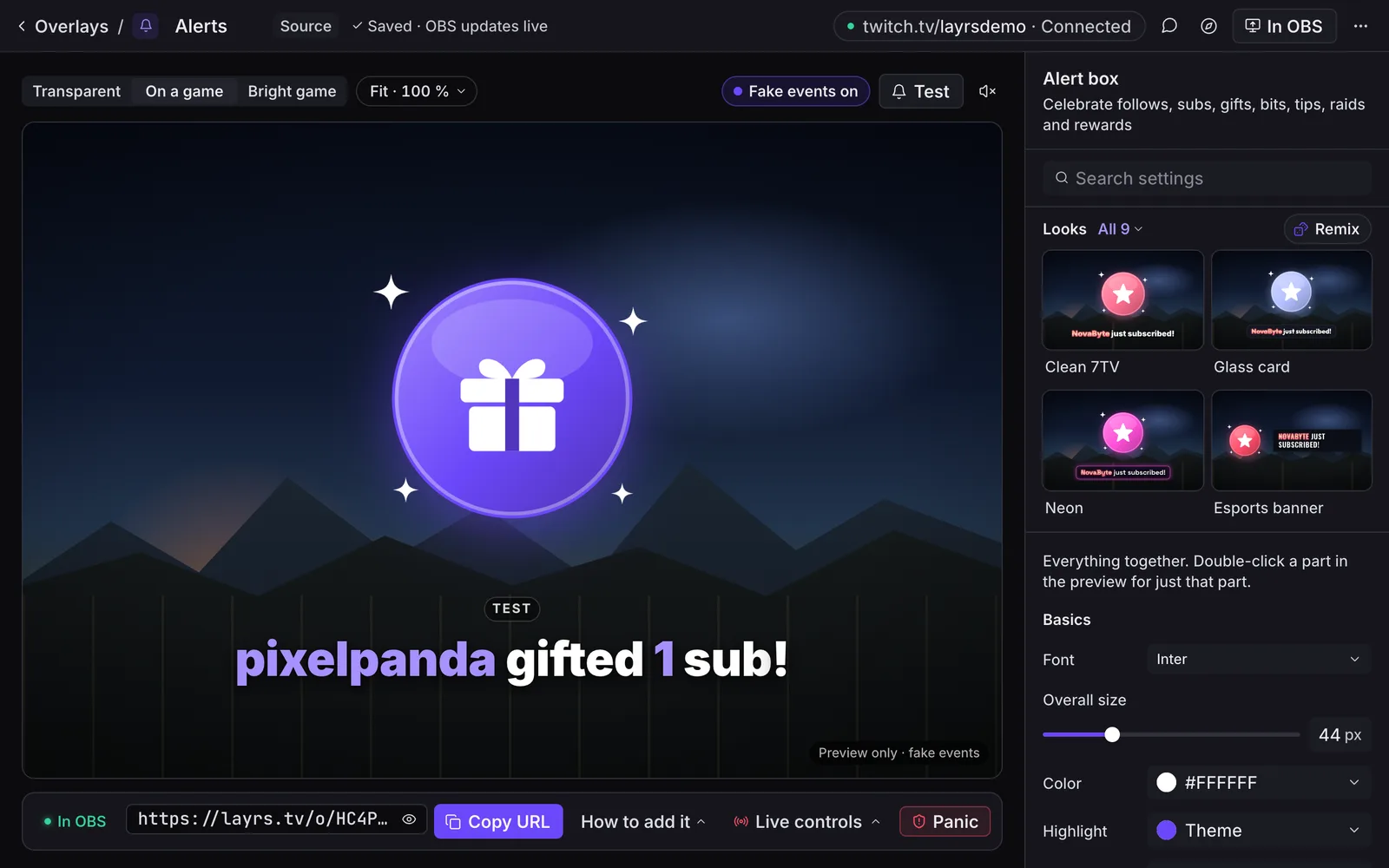
Pon alertas de Twitch en OBS
Crea una caja de alertas
Inicia sesión en Layrs con Twitch, haz clic en Nuevo → Fuente (en una cuenta nueva: Una fuente en Inicio) y elige Alerts.
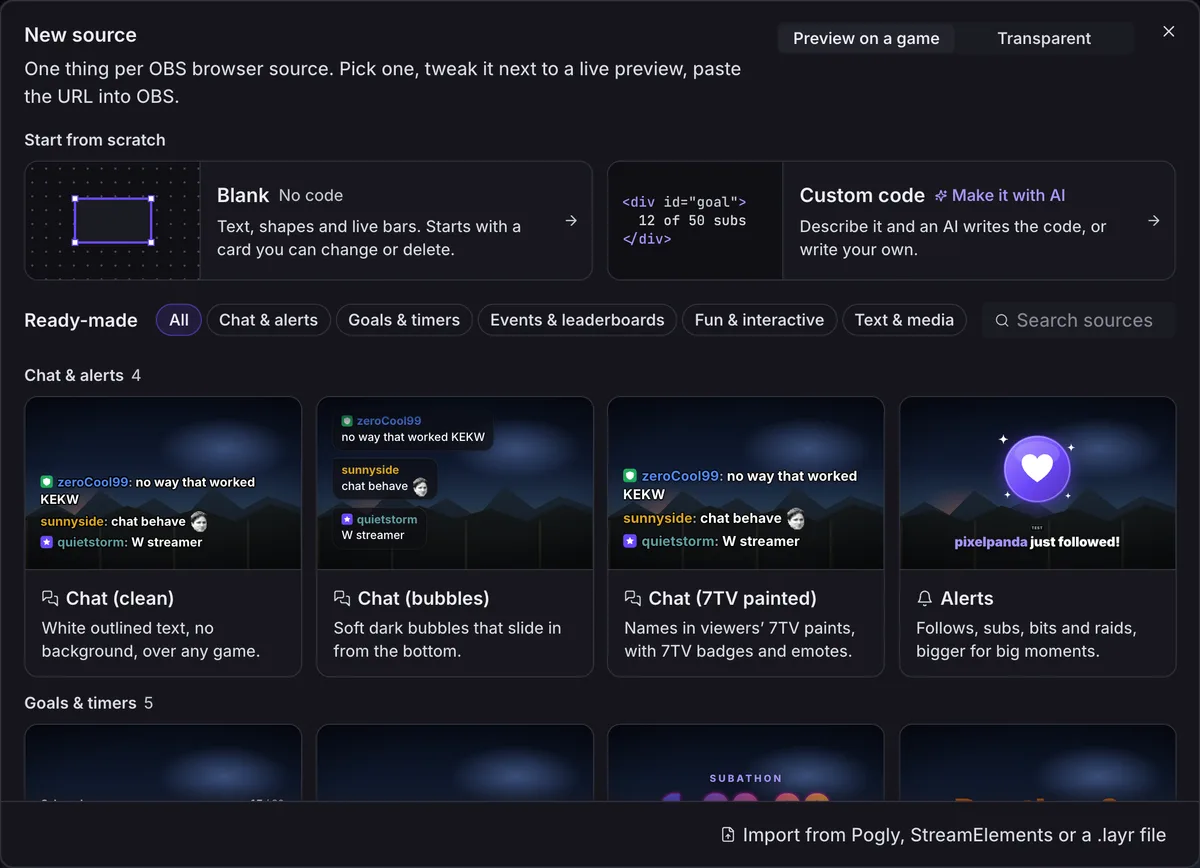
Copia el link
En la franja debajo de la vista previa, haz clic en Copy URL (el editor todavía está en inglés).

Agrégala a OBS
En OBS, haz clic en + debajo de Fuentes, elige Navegador, pega el link en URL y pon Ancho y Alto en 800 y 450, luego Aceptar.
Pruébala
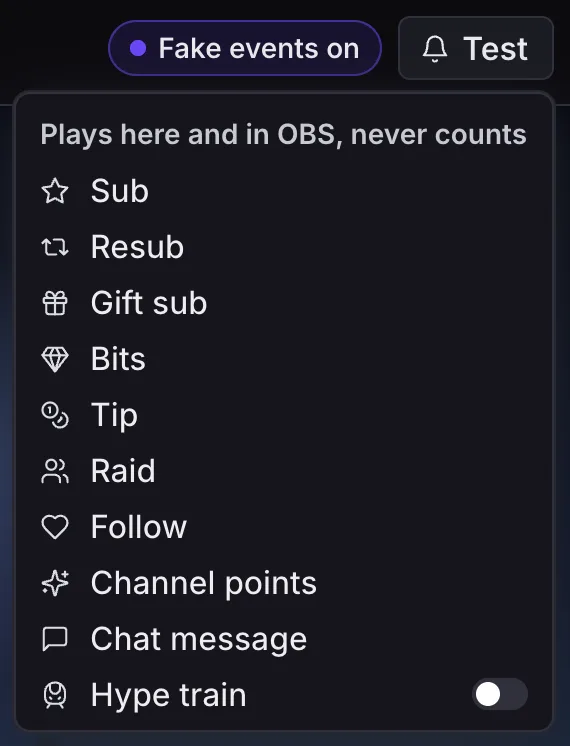
Haz clic en Test arriba de la vista previa y elige Sub. Suena en la vista previa y en OBS, y nunca cuenta para nada.
Los follows y los puntos del canal necesitan el inicio de sesión de Twitch del propio streamer: en tu Inicio de Layrs, Eventos de Twitch debería decir Activo o Listo. Los subs, bits y raids también llegan por el chat. Alguien de tu equipo con el rol Editor también puede crear la caja de alertas.
Qué alertas reproduce
La caja de alertas tiene una sección para cada una: Follow, Sub, Resub, Gift sub, Bits & KICKs, Tip, Raid y Channel points. Todas vienen activadas, menos los puntos del canal: abre Channel points y activa Enabled. Las donaciones llegan desde tu página de donaciones de Layrs: configura donaciones en Twitch (en inglés).
¿También iniciaste sesión con Kick? Los follows, subs, subs regalados y KICKs de Kick suenan en la misma caja. Alertas de Kick en OBS.
Sonidos, GIFs y alertas más grandes
- Texto, imagen y sonido: en cada sección, cambia el Message, elige una Image (una imagen, GIF o video, o déjala vacía para una insignia animada) y un Sound: uno incluido, o sube el tuyo. Ajusta su Volume y cuánto tiempo se queda (Duration, de 2 a 20 segundos).
- Alertas más grandes para momentos grandes: en Bigger alerts, dale a una cantidad su propio mensaje, sonido e imagen, como un regalo de 10 subs o un cheer de 1000 bits. Celebration la hace Big o Epic.
- Variaciones: agrega unas cuantas imágenes, sonidos o mensajes en Variations, y cada alerta reproduce uno de ellos al azar.
- Texto a voz: en Text to speech, activa Read messages aloud y los mensajes de bits, subs y donaciones se leen con una voz gratis de Layrs. Pon un mínimo, sáltate los links y bloquea palabras.
Salta, pausa y repite en vivo
En Live controls en la página de la caja de alertas (Live en el celular), Skip alert termina la que está sonando y Pause alerts deja las nuevas en fila hasta que presiones Resume alerts.
¿Te perdiste una? Agrega el panel de Layrs a OBS (copia su link en Controlar desde OBS en tu Inicio de Layrs, luego Paneles → Paneles de navegador personalizados en OBS). Su Activity lista los follows, subs y bits recientes, cada uno con un botón que lo vuelve a reproducir en tu caja de alertas. Tus mods de Layrs pueden hacer todo esto desde su propio navegador.
Layrs y el Alert Box de Streamlabs
| Qué | Layrs | Streamlabs Alert Box |
|---|---|---|
| Precio | Gratis | Gratis; Ultra (de pago) agrega su biblioteca completa de temas |
| Tus propios sonidos, imágenes y videos | Sí | Sí |
| Una alerta más grande para un monto más grande | Sí, Bigger alerts | Sí, variaciones con una condición |
| Texto a voz | Sí, una voz gratis de Layrs | Sí |
| Kick | Follows, subs, resubs, subs regalados y KICKs, en la misma caja | Follows, suscripciones y KICKs |
| Alertas de prueba | Sí, nunca cuentan | Sí, un menú de prueba |
| Repetir una alerta reciente | Sí | No lo dice |
| Tu equipo la edita desde su propio navegador | Sí, Editores y superiores (los Moderadores la manejan en vivo) | No lo dice |
Fuente: el artículo de configuración del Alert Box de Streamlabs, actualizado por última vez en julio de 2026. ¿Quieres sonidos que los espectadores compran o canjean con puntos del canal? Eso es otra cosa: Sound Alerts lo hace, y dice que funciona con OBS y otras herramientas de transmisión.
Soluciones a los problemas comunes
- Las alertas no aparecen: revisa que sea una fuente Navegador con el link completo, y que Eventos de Twitch esté activo. Las pruebas suenan sin eventos de Twitch, así que prueba primero. Más: la fuente de navegador de OBS no se ve (en inglés).
- Las alertas suenan dos veces: OBS tiene dos cajas de alertas, muchas veces una sola y una copia dentro de una escena. Deja una.
- Muy fuerte o muy bajo: ajusta el Volume de cada alerta en Layrs. Para tener un control en el mezclador de OBS, marca Controlar audio vía OBS en la fuente de navegador. Sonido de una fuente de navegador (en inglés).
- Cortada: pon el ancho y el alto de la fuente de navegador en lo que muestra Layrs.
Preguntas frecuentes
¿Cómo pongo alertas de Twitch en OBS?
Crea una fuente Alerts en Layrs, copia su link y agrégalo a OBS como fuente de navegador.
¿Estas alertas de Twitch son gratis?
Sí. La caja de alertas, sus sonidos y el texto a voz con una voz de Layrs son gratis, sin marca de agua.
¿Puedo usar mis propios sonidos y GIFs de alertas?
Sí. Sube un sonido y una imagen, GIF o video para cada alerta.
¿Puedo repetir una alerta?
Sí. En el panel de Layrs en OBS, Activity lista los eventos recientes, cada uno con un botón para repetirlo.
¿Las alertas de prueba cuentan para las metas?
No. Las pruebas solo suenan: nunca cambian las metas, los rankings ni los eventos recientes.