Alert di Twitch gratis per OBS
Per mettere gli alert di Twitch su OBS, crea un box degli alert in Layrs e incolla il suo link in OBS come fonte Browser. Follow, sub, sub regalati, bits, raid e donazioni partono con un suono, tutti in un solo box. È gratis, e gli alert di Kick possono partire nello stesso box.
Aggiornato
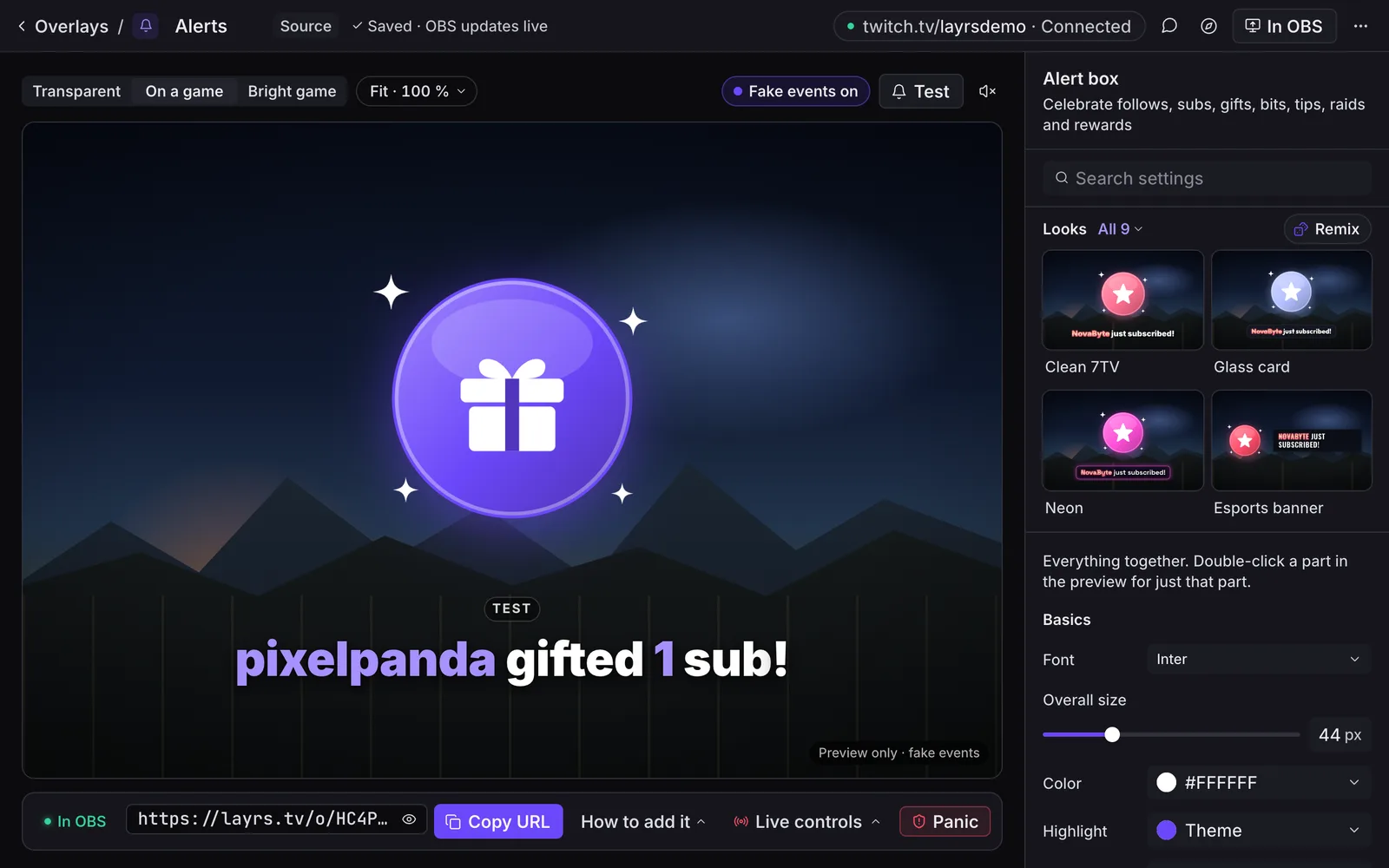
Aggiungi gli alert di Twitch in OBS
Crea un box degli alert
Accedi a Layrs con Twitch, clicca Nuovo → Fonte (su un account nuovo: Una fonte in Home) e scegli Alerts.
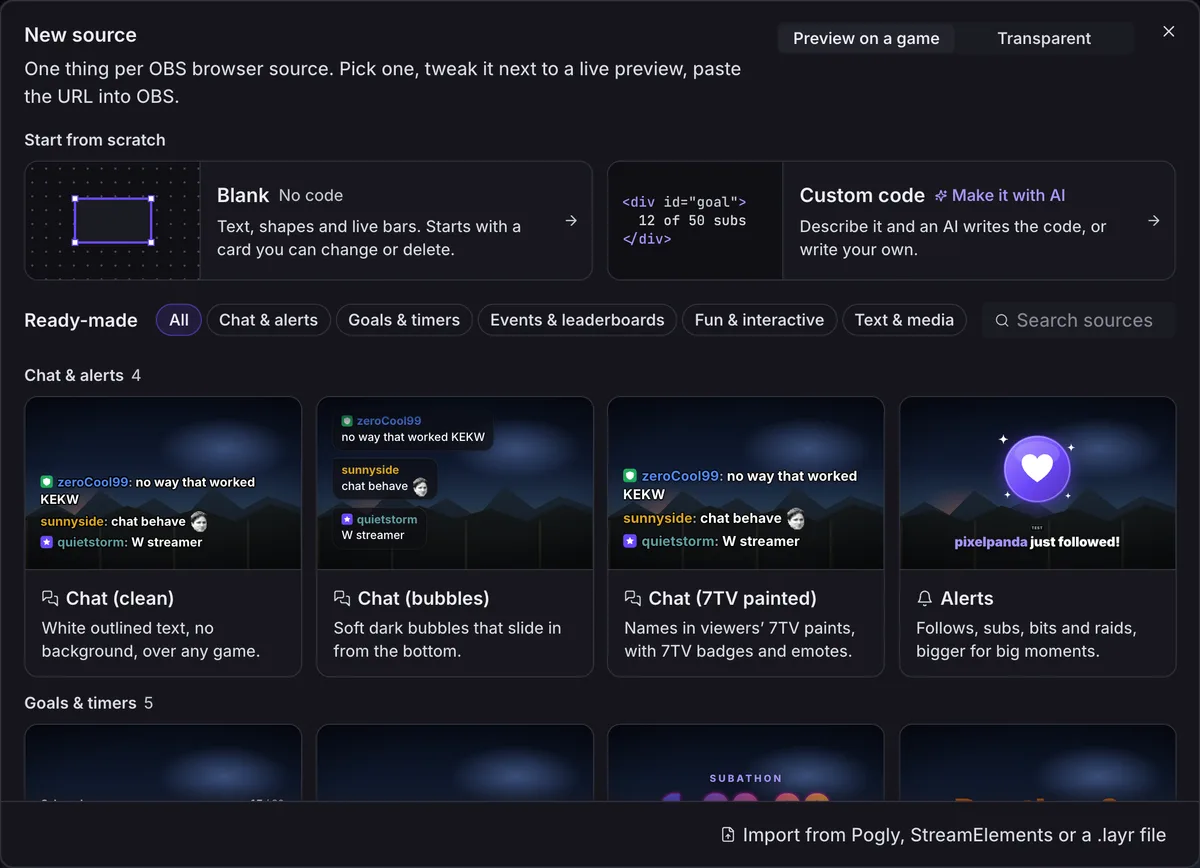
Copia il link
Nella striscia sotto l’anteprima, clicca Copy URL (l’editor è ancora in inglese).

Aggiungilo in OBS
In OBS, clicca + sotto Fonti, scegli Browser, incolla il link in URL e imposta Larghezza e Altezza a 800 e 450, poi OK.
Provalo
Clicca Test sopra l’anteprima e scegli Sub. Parte nell’anteprima e in OBS, e non conta mai per niente.
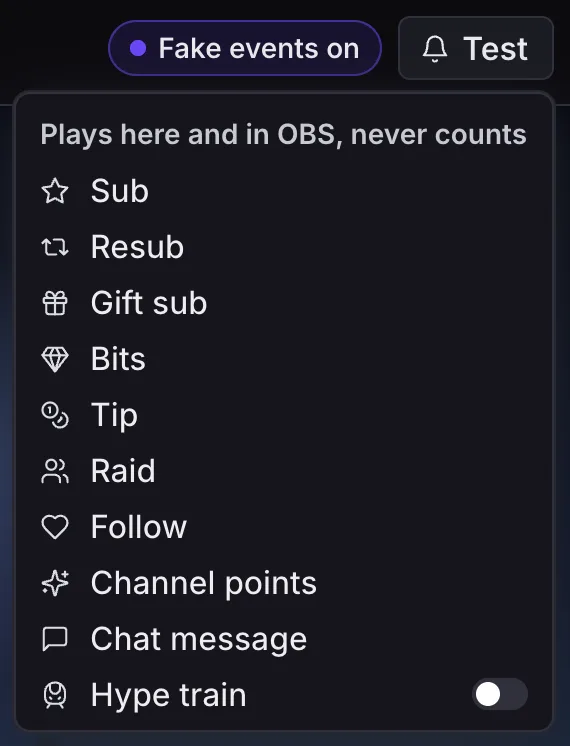
Follow e punti canale hanno bisogno del login Twitch dello streamer: nella Home di Layrs, Eventi Twitch dovrebbe dire Attivo o Pronto. Sub, bits e raid arrivano anche dalla chat. Anche qualcuno del tuo team con il ruolo Editor può creare il box degli alert.
Quali alert fa partire
Il box degli alert ha una sezione per ognuno: Follow, Sub, Resub, Gift sub, Bits & KICKs, Tip, Raid e Channel points. Sono tutti attivi, tranne i punti canale: apri Channel points e attiva Enabled. Le donazioni arrivano dalla tua pagina donazioni Layrs: imposta le donazioni su Twitch (in inglese).
Hai fatto l’accesso anche con Kick? Follow, sub, sub regalati e KICKs di Kick partono nello stesso box. Gli alert di Kick in OBS.
Suoni, GIF e alert più grandi
- Testo, immagine e suono: in ogni sezione cambia il Message, scegli un’Image (un’immagine, una GIF o un video, o lasciala vuota per un badge animato) e un Sound: uno incluso, o carica il tuo. Imposta il Volume e quanto resta (Duration, da 2 a 20 secondi).
- Alert più grandi per i momenti grandi: in Bigger alerts, dai a una quantità il suo messaggio, suono e immagine, come un regalo di 10 sub o un cheer da 1.000 bits. Celebration lo rende Big o Epic.
- Varianti: aggiungi qualche immagine, suono o messaggio in Variations, e ogni alert ne fa partire uno a caso.
- Sintesi vocale: in Text to speech, attiva Read messages aloud e i messaggi di bits, sub e donazioni vengono letti con una voce Layrs gratis. Imposta un minimo, salta i link e blocca parole.
Salta, metti in pausa e riproponi in live
In Live controls sulla pagina del box degli alert (Live sul telefono), Skip alert chiude quello in corso e Pause alerts tiene i nuovi in coda finché non premi Resume alerts.
Te ne sei perso uno? Aggiungi il pannello di Layrs in OBS (copia il suo link da Controlla da OBS nella Home di Layrs, poi Pannelli → Pannelli browser personalizzati in OBS). La sua Activity elenca follow, sub e bits recenti, ognuno con un pulsante che lo fa ripartire sul tuo box degli alert. I tuoi mod di Layrs possono fare tutto questo dal proprio browser.
Layrs e l’Alert Box di Streamlabs
| Cosa | Layrs | Streamlabs Alert Box |
|---|---|---|
| Prezzo | Gratis | Gratis; Ultra (a pagamento) aggiunge tutta la sua libreria di temi |
| I tuoi suoni, immagini e video | Sì | Sì |
| Un alert più grande per un importo più grande | Sì, Bigger alerts | Sì, varianti con una condizione |
| Sintesi vocale | Sì, una voce Layrs gratis | Sì |
| Kick | Follow, sub, resub, sub regalati e KICKs, nello stesso box | Follow, abbonamenti e KICKs |
| Alert di prova | Sì, non contano mai | Sì, un menu di prova |
| Riproporre un alert recente | Sì | Non indicato |
| Il tuo team lo modifica dal proprio browser | Sì, Editor e superiori (i Moderatori lo gestiscono in live) | Non indicato |
Fonte: l’articolo di configurazione dell’Alert Box di Streamlabs, aggiornato a luglio 2026. Vuoi suoni che gli spettatori comprano o riscattano con i punti canale? È un altro lavoro: Sound Alerts lo fa, e dice di funzionare con OBS e altri strumenti di streaming.
Soluzioni ai problemi più comuni
- Gli alert non compaiono: controlla che sia una fonte Browser con il link completo, e che Eventi Twitch sia attivo. I test partono anche senza eventi Twitch, quindi prova prima con un test. Altro: la fonte browser di OBS non si vede (in inglese).
- Gli alert partono due volte: OBS ha due box degli alert, spesso uno da solo e una copia in una scena. Tienine uno.
- Troppo alto o troppo basso: imposta il Volume di ogni alert in Layrs. Per un cursore nel mixer audio di OBS, spunta Controlla audio tramite OBS sulla fonte browser. L’audio di una fonte browser (in inglese).
- Tagliato: imposta larghezza e altezza della fonte browser su quelle che mostra Layrs.
Domande frequenti
Come aggiungo gli alert di Twitch in OBS?
Crea una fonte Alerts in Layrs, copia il suo link e aggiungilo in OBS come fonte browser.
Questi alert di Twitch sono gratis?
Sì. Il box degli alert, i suoi suoni e la sintesi vocale con una voce Layrs sono gratis, senza filigrana.
Posso usare i miei suoni e GIF per gli alert?
Sì. Carica un suono e un’immagine, una GIF o un video per ogni alert.
Posso riproporre un alert?
Sì. Nel pannello di Layrs in OBS, Activity elenca gli eventi recenti, ognuno con un pulsante per farlo ripartire.
Gli alert di prova contano per gli obiettivi?
No. I test partono e basta: non cambiano mai obiettivi, classifiche o eventi recenti.