Come mettere la chat su OBS (Twitch e Kick)
OBS non ha una chat sua. Perché i tuoi spettatori vedano la chat, aggiungi una fonte Browser con il link di un overlay della chat. Per leggere la chat senza mostrarla, aggiungi un pannello.
Aggiornato
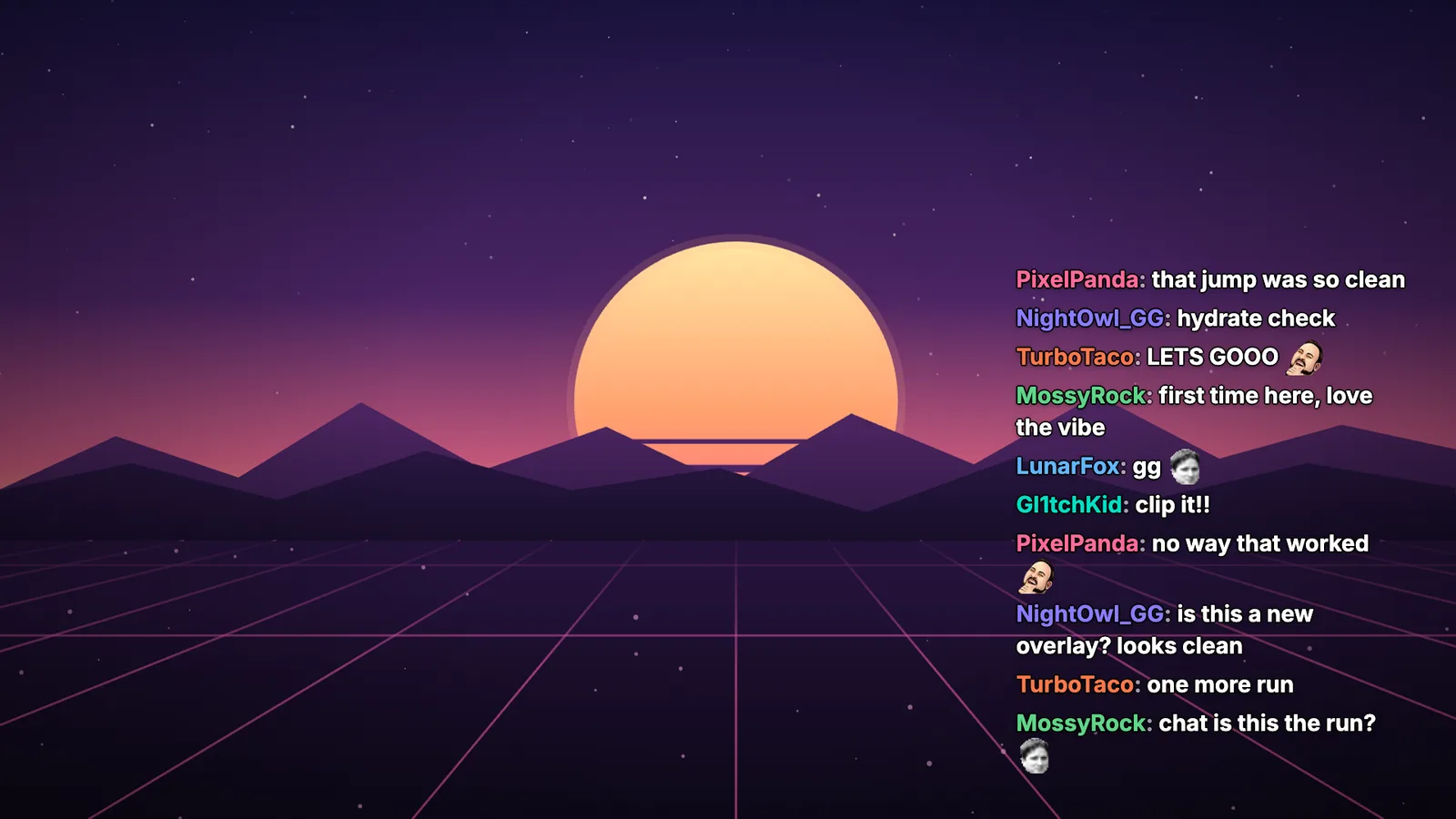
Mostra la chat in live
Prendi il link di un overlay della chat
Accedi a Layrs con Twitch o Kick, clicca Nuovo → Fonte (su un account nuovo: Una fonte in Home) e scegli una chat: Chat (clean), Chat (bubbles) o Chat (7TV painted).
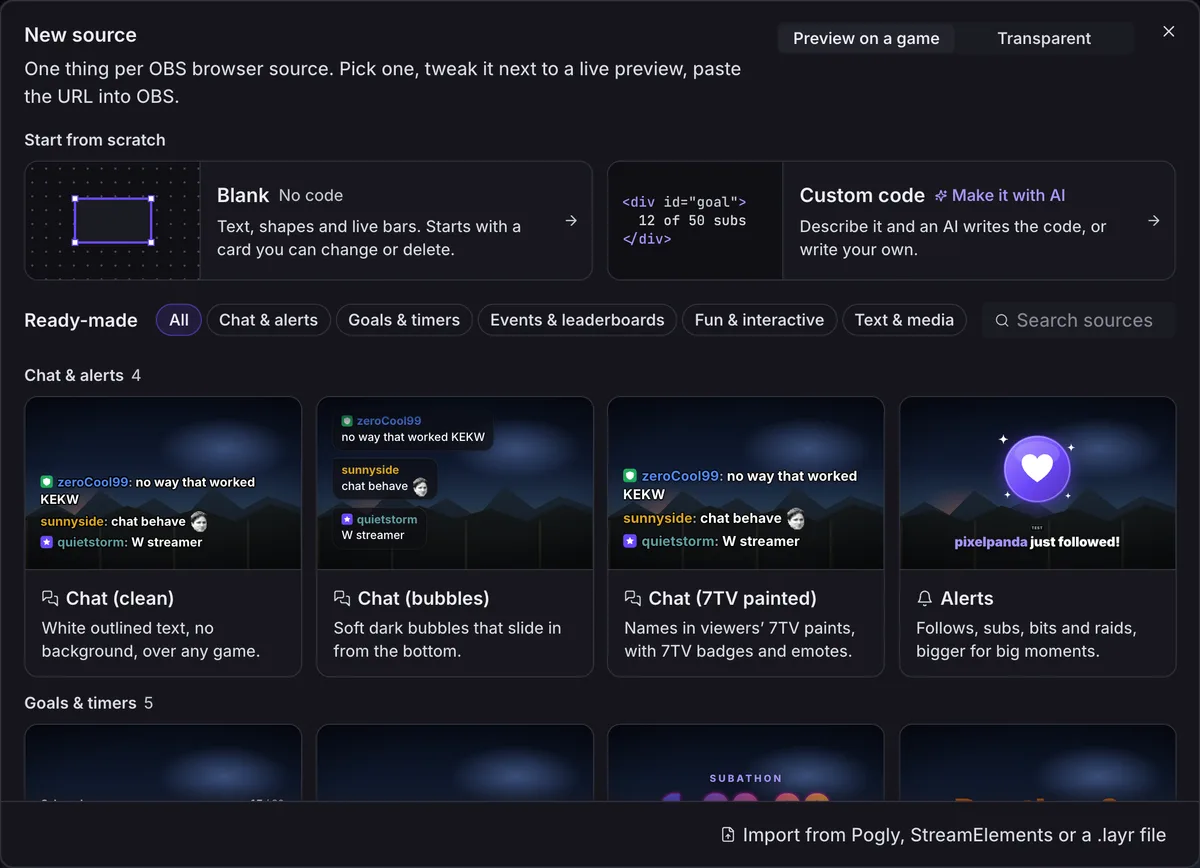
Copia il link
Nella striscia sotto l’anteprima, clicca Copy URL (l’editor è ancora in inglese). Con OBS sullo stesso computer puoi anche usare Drag into OBS.

Clicca + sotto Fonti
In OBS scegli la scena da cui fai live e clicca + in fondo alla lista Fonti.
Scegli Browser
Non Cattura la finestra: la chat ha bisogno di una fonte Browser. Chiamala Chat e clicca OK.
Incolla il link e imposta le dimensioni
Incollalo in URL. Metti in Larghezza e Altezza quello che mostra Layrs (450 e 700 per una chat nuova), poi OK.
Posizionala e bloccala
Trascinala dove vuoi, poi clicca il lucchetto così resta ferma. Layrs dice It’s in OBS appena è lì.
Lo sfondo è trasparente, quindi il gioco si vede attraverso la chat.
Non hai ancora un account? L’overlay della chat di Twitch gratis crea lo stesso link senza accedere: scrivi il tuo canale, scegli uno stile e copia. Per ora è solo per Twitch.
La chat di Kick va nello stesso overlay
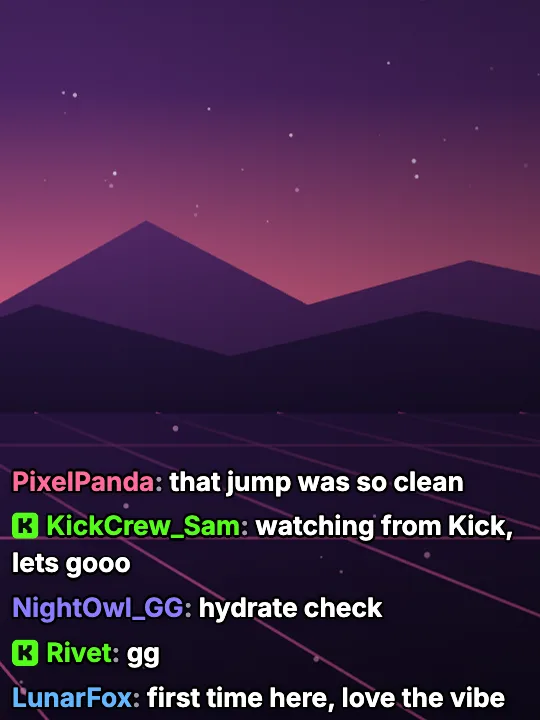
Hai fatto l’accesso con Kick? La chat di Kick compare nello stesso overlay della chat, segnata con una K quando è mescolata alla chat di Twitch, e anche con le emote 7TV del canale. I paint dei nomi 7TV sono solo su Twitch. Sei in live su Twitch e Kick insieme? Prima leggi se la chat combinata è permessa su Twitch (in inglese). Tutto quello che funziona su Kick: overlay gratis per Kick.
Leggi la chat in un pannello (la vedi solo tu)
Apri Pannelli → Pannelli browser personalizzati
È nella barra dei menu di OBS. In OBS 29 e precedenti: Visualizza → Pannelli → Pannelli browser personalizzati.
Incolla la tua chat pop-out
Chiamalo Chat e incolla
https://www.twitch.tv/popout/tuocanale/chat, con il nome del tuo canale al posto di tuocanale. Poi Applica.
Trascina il pannello dal titolo per agganciarlo accanto a Fonti. I pannelli fanno parte della finestra di OBS, non della tua live, quindi gli spettatori non li vedono mai.
Mostra le emote di 7TV, BTTV e FFZ
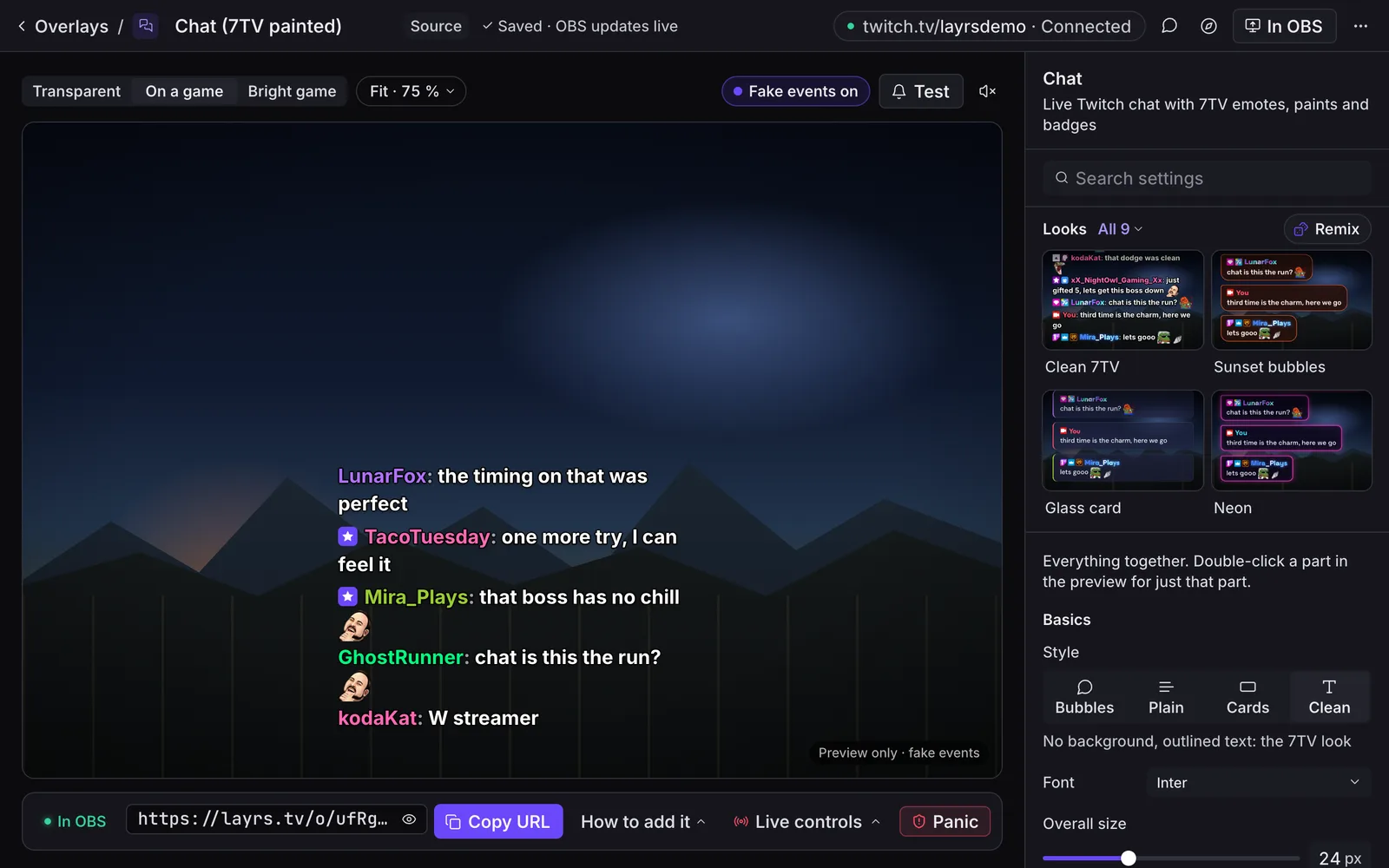
La chat pop-out di Twitch mostra solo le emote di Twitch. L’overlay della chat di Layrs mostra anche le emote di 7TV, BTTV e FFZ e i paint dei nomi 7TV, senza estensioni del browser. Chat (7TV painted) ha i paint accesi fin dall’inizio, e emote e paint dei nomi 7TV in OBS (in inglese) spiega le impostazioni di 7TV. Vuoi di più? Fai piovere le emote della chat (in inglese) sopra il gioco.
Soluzioni ai problemi più comuni
- La chat non compare? Controlla che sia una fonte Browser e che il link sia completo. Ancora niente? Fai doppio clic sulla fonte e clicca Aggiorna la cache della pagina attuale. Altre soluzioni: fonte browser di OBS che non si vede, nera o muta (in inglese).
- La chat è tagliata o deformata? Imposta la Larghezza e l’Altezza della fonte Browser esattamente come le mostra Layrs.
- Bot e !comandi la riempiono? Hide bots e Hide !commands sono accesi fin dall’inizio (in Advanced, poi Filters). Si vede ancora un bot? Aggiungi il suo nome in Bot accounts, lì accanto.
- Qualcuno ha visto il tuo link? Un manager può aprire More (…) in alto a destra nella pagina della fonte e scegliere Reset OBS URL (in una scena: Reset URLs… sotto Add to OBS nella barra in alto, che dice In OBS mentre OBS la mostra). Il vecchio link smette di funzionare.
Vuoi una chat diversa? Prova le bolle della chat che salgono (in inglese) e scoppiano.
Live IRL
Lo stesso link funziona in IRLHost Studio, l’OBS nel cloud, come fonte Browser. Per una schermata che prende il posto della live quando il segnale cade, guarda come preparare una scena BRB per le live IRL (in inglese).
Domande frequenti
L’overlay della chat è gratis?
Sì. L’overlay della chat e tutti gli altri widget inclusi in Layrs sono gratis.
Il mio account Twitch è nel link di OBS?
No. Layrs legge la chat di Twitch senza il tuo account, e il link di OBS è una chiave di Layrs che puoi cambiare quando vuoi.
Gli spettatori possono vedere il mio pannello della chat?
No. I pannelli stanno nella finestra di OBS, fuori da quello che trasmetti.