Overlay chat Kick gratis per OBS
Per mostrare la chat di Kick in live, aggiungi in OBS una fonte Browser con il link di un overlay chat. In Layrs: accedi con Kick, scegli uno stile di chat e copia un solo link. Lo sfondo è trasparente, le emote 7TV del tuo canale si vedono, ed è gratis.
Aggiornato
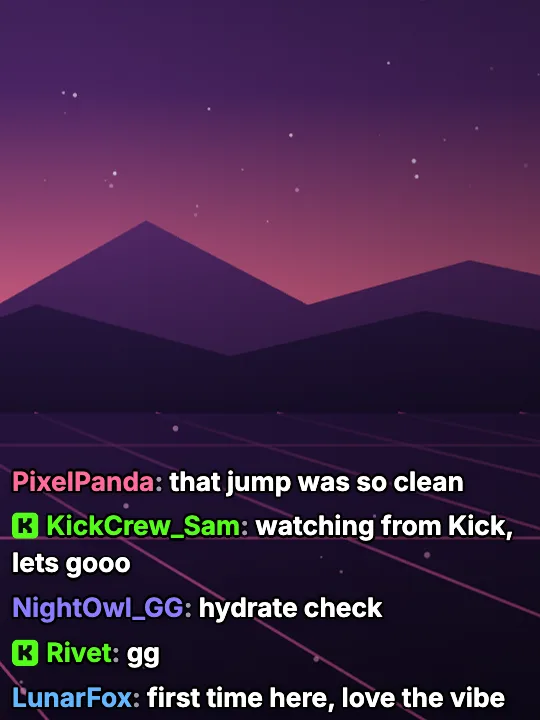
Aggiungi la chat di Kick a OBS
Accedi con Kick
Accedi a Layrs con Kick. Sei già dentro con Twitch? Clicca il tuo nome in basso a sinistra, scegli Impostazioni e clicca Collega Kick sotto Piattaforme collegate.
Scegli una chat
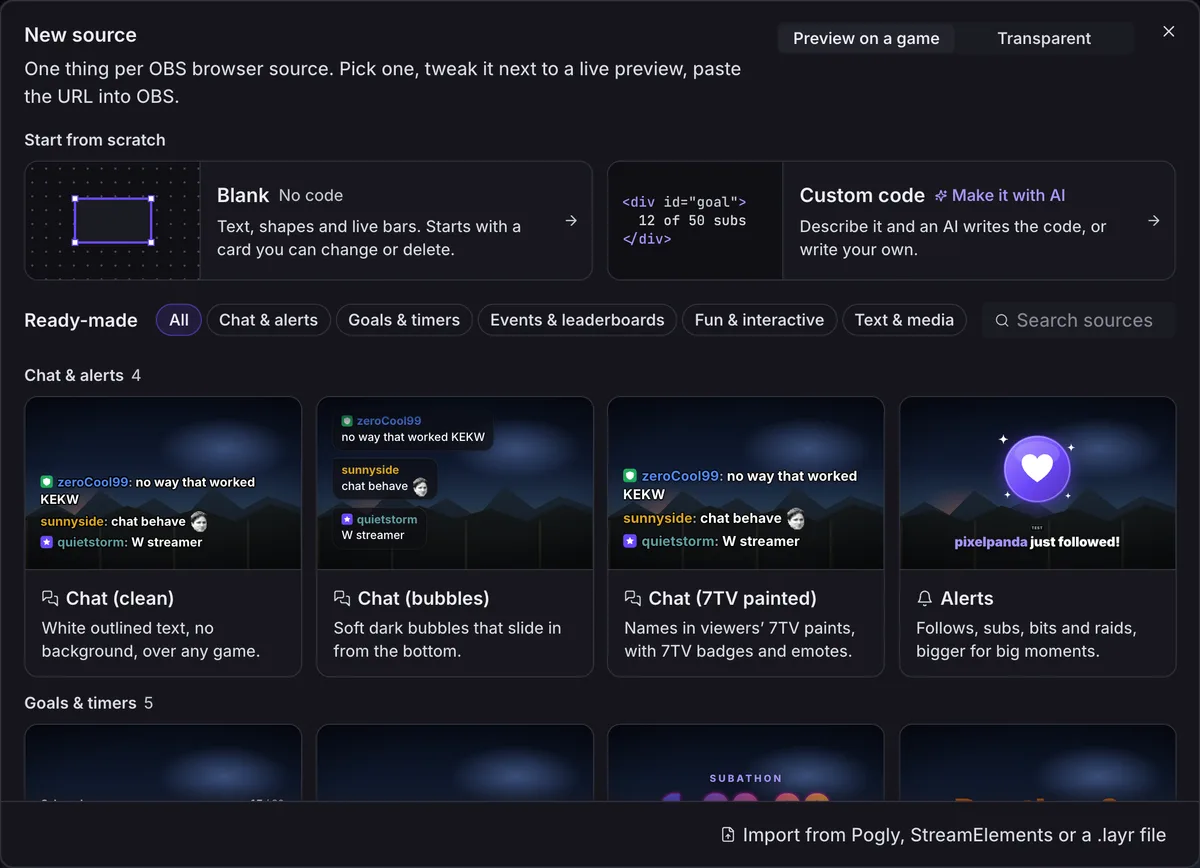
Clicca Nuovo → Fonte (su un account nuovo: Una fonte in Home) e scegli Chat (clean) o Chat (bubbles).
Copia il link
Nella striscia sotto l’anteprima, clicca Copy URL (l’editor è ancora in inglese).

Aggiungila a OBS
In OBS clicca + sotto Fonti, scegli Browser, incolla il link in URL e imposta Larghezza e Altezza come le mostra Layrs (450 e 700 per una chat nuova).
Ancora nessuno scrive? Clicca Test sopra l’anteprima e, sotto As Kick sends them, scegli Chat. Un messaggio di prova di Kick compare nell’anteprima e in OBS. Passo per passo con le immagini di OBS: come aggiungere la chat a OBS.
Perché accedere? L’API ufficiale di Kick manda la chat di un canale a un’app solo dopo che lo streamer lo permette, quindi Layrs ha bisogno del tuo accesso con Kick. La chat di Twitch si legge pubblicamente, quindi l’overlay chat Twitch gratis non ha bisogno di un account.
Cosa mostra l’overlay
- Emote: le emote di Kick, le emote 7TV del tuo canale e quelle globali di 7TV. Le emote BTTV e FFZ sono per la chat di Twitch.
- Non su Kick: i paint dei nomi 7TV, i badge 7TV e le emote personali sono solo su Twitch.
- Meno confusione: Hide bots e Hide !commands sono attivi fin dall’inizio (Advanced, poi Filters).
- Moderazione: un ban o un timeout toglie dall’overlay i messaggi di quella persona. Kick avvisa le app dei ban, non di un singolo messaggio cancellato, quindi un messaggio che un mod cancella resta finché non scorre via.
- Il tuo stile: sfondo trasparente, e puoi cambiare ogni parte: font, dimensione, colori, quanti messaggi restano.
Le modifiche si vedono in OBS mentre le fai, senza un link nuovo. I tuoi mod possono modificare la chat insieme a te: lascia che i tuoi mod modifichino il tuo overlay (in inglese).
Leggi la chat di Kick in un pannello (la vedi solo tu)
Apri Pannelli → Pannelli browser personalizzati
È nella barra dei menu di OBS. Su OBS 29 e precedenti: Visualizza → Pannelli → Pannelli browser personalizzati.
Incolla la tua chat pop-out
Chiamalo Chat Kick e incolla
https://kick.com/popout/tuonome/chat, con il tuo nome su Kick al posto di tuonome. Poi Applica.
È il modo che indica Kick stesso. Un pannello fa parte della finestra di OBS, non della tua live, quindi chi guarda non lo vede mai. La guida di Kick dice che nel pannello non puoi accedere a Kick, quindi lì leggi la chat e scrivi dal browser, e che il suo banner dei cookie non si toglie del tutto.
Altri modi per mostrare la chat di Kick
| Cosa | Layrs | Chat pop-out di Kick | Social Stream Ninja | KickBot |
|---|---|---|---|---|
| Cos’è | Un overlay chat ospitato: un link per una fonte browser | La pagina chat di Kick, che il suo centro assistenza aggiunge a OBS come pannello | Uno strumento gratis e open source che raccoglie la chat da tanti siti | Un bot per Kick con widget della chat |
| Chi guarda lo vede | Sì | La guida di Kick crea un pannello, che vedi solo tu | Sì, come fonte browser | La sua lista di widget ha widget della chat; come vanno in OBS lì non è indicato |
| Cosa deve restare acceso | Niente sul tuo computer oltre a OBS | Niente oltre a OBS | La sua estensione del browser o la sua app desktop, con aperte le pagine di chat che legge | Niente da installare |
| Emote 7TV nella chat di Kick | Sì: quelle del tuo canale e quelle globali | Non indicato | Non indicato | Non indicato |
| La chat di Twitch nello stesso box | Sì | No, solo la chat di Kick | Sì, è fatto per tante piattaforme insieme | Non indicato: le sue pagine parlano di Kick |
| Account | Accesso con Kick | Nessuno per leggere la chat | Non indicato | Un account, con il tuo account Kick collegato |
| Prezzo | Gratis | Gratis | Gratis e open source; alcuni extra opzionali richiedono servizi a pagamento | Gratis da usare |
Fonti: il centro assistenza di Kick, Social Stream Ninja e il suo README, KickBot e i suoi widget. Vuoi nello stesso box anche la chat di YouTube o TikTok? Social Stream Ninja le copre; Layrs è solo Twitch e Kick.
Chat di Twitch e Kick in un solo overlay
Collega tutti e due gli account e un solo overlay chat mostra entrambe le chat. I nomi di Kick hanno una piccola K verde, così li distingui. Però i Termini di Twitch non permettono di mescolare la chat di un’altra piattaforma nella tua live su Twitch mentre fai simulcast. Cosa dice la regola e cosa spegnere (in inglese).
Domande frequenti
Come aggiungo la chat di Kick a OBS?
Accedi a Layrs con Kick, crea una fonte chat, copia il suo link e aggiungilo a OBS come fonte browser. Per leggere la chat senza mostrarla, aggiungi la chat pop-out di Kick come pannello browser personalizzato.
L’overlay chat di Kick è gratis?
Sì. Tutti gli overlay inclusi in Layrs sono gratis, senza watermark.
Mostra le emote 7TV nella chat di Kick?
Sì: le emote 7TV del tuo canale e quelle globali di 7TV, accanto a quelle di Kick. Paint dei nomi, badge ed emote personali 7TV sono solo su Twitch.
Lo sfondo è trasparente?
Sì. In OBS si vedono solo i messaggi, con il gioco o la tua webcam dietro.
Posso mostrare insieme la chat di Twitch e quella di Kick?
Sì, quando colleghi tutti e due. Se fai simulcast, leggi prima la regola di Twitch sul mescolare altre piattaforme.
Perché serve l’accesso, se quello per Twitch non lo chiede?
La chat di Twitch si legge pubblicamente. L’API ufficiale di Kick manda la chat a un’app solo dopo che lo streamer accede e lo permette, ed è quella che usa Layrs.