Darmowa nakładka czatu Kick do OBS
Żeby pokazać czat z Kicka na streamie, dodaj w OBS-ie źródło Przeglądarka z linkiem do overlayu czatu. W Layrs: zaloguj się przez Kicka, wybierz styl czatu i skopiuj jeden link. Tło jest przezroczyste, emotki 7TV twojego kanału się wyświetlają, a całość jest za darmo.
Zaktualizowano
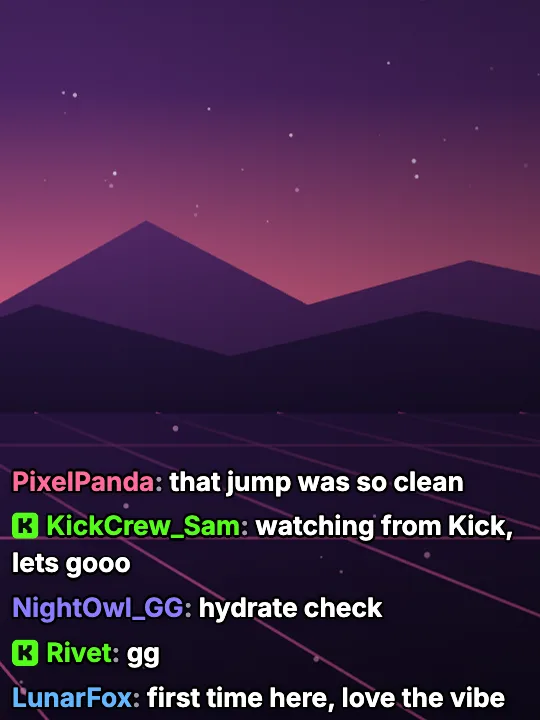
Dodaj czat z Kicka do OBS-a
Zaloguj się przez Kicka
Zaloguj się do Layrs przez Kicka. Masz już konto przez Twitcha? Kliknij swoją nazwę w lewym dolnym rogu, wybierz Ustawienia i w sekcji Połączone platformy kliknij Połącz Kick.
Wybierz czat
Kliknij Nowy → Źródło (na nowym koncie: Jedno źródło w Start) i wybierz Chat (clean) albo Chat (bubbles).
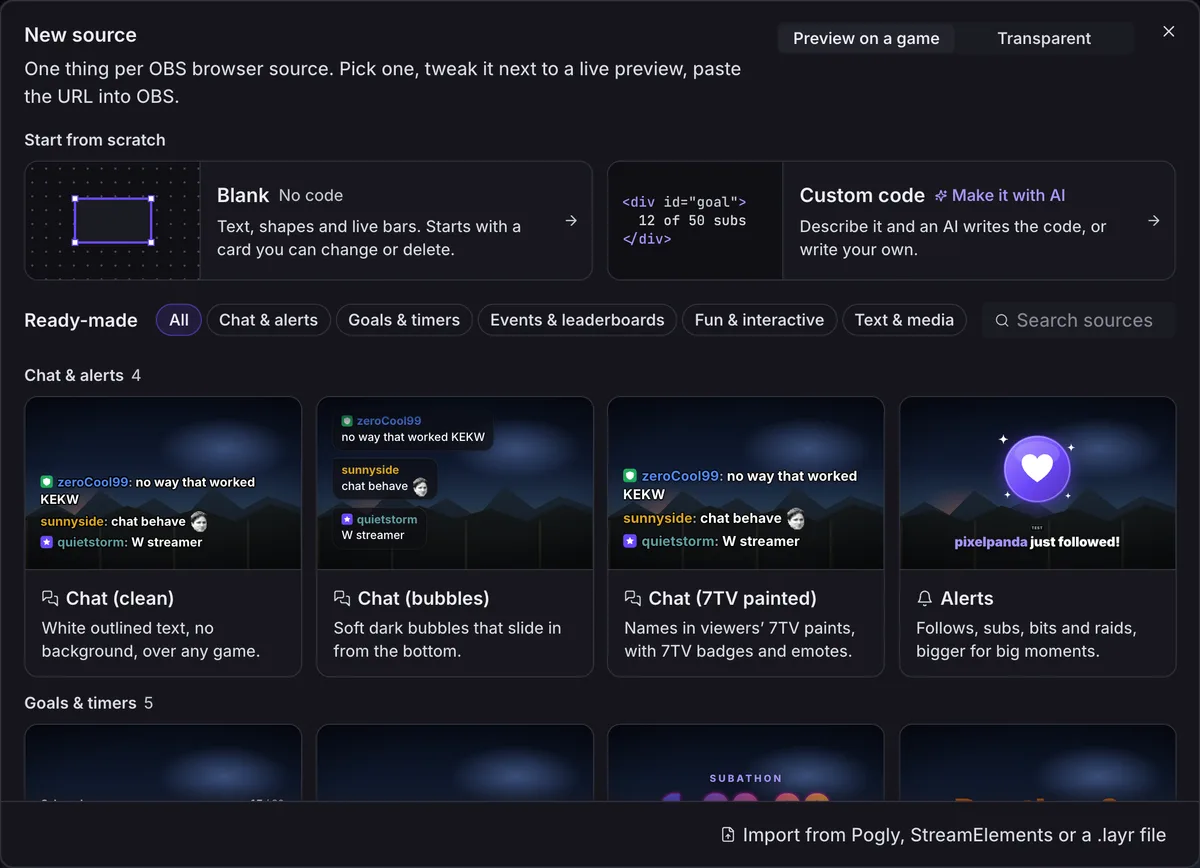
Skopiuj link
Na pasku pod podglądem kliknij Copy URL (edytor jest jeszcze po angielsku).

Dodaj go do OBS-a
W OBS-ie kliknij + pod Źródłami obrazu, wybierz Przeglądarka, wklej link w polu URL i ustaw Szerokość i Wysokość na to, co pokazuje Layrs (450 i 700 dla nowego czatu).
Nikt jeszcze nie pisze? Kliknij Test nad podglądem i w części As Kick sends them wybierz Chat. Przykładowa wiadomość z Kicka pojawi się w podglądzie i w OBS-ie. Krok po kroku, z obrazkami z OBS-a: jak dodać czat do OBS-a.
Po co logowanie? Oficjalne API Kicka wysyła czat kanału do aplikacji dopiero wtedy, gdy streamer na to pozwoli, więc Layrs potrzebuje twojego logowania przez Kicka. Czat z Twitcha jest publiczny, więc darmowa nakładka czatu Twitch nie wymaga konta.
Co pokazuje overlay
- Emotki: własne emotki Kicka, emotki 7TV twojego kanału i globalne emotki 7TV. Emotki BTTV i FFZ są dla czatu z Twitcha.
- Nie na Kicku: painty nicków 7TV, odznaki 7TV i emotki osobiste są tylko na Twitchu.
- Mniej bałaganu: Hide bots i Hide !commands są włączone od początku (Advanced, potem Filters).
- Moderacja: ban albo timeout usuwa z overlayu wiadomości tej osoby. Kick informuje aplikacje o banach, a nie o pojedynczej usuniętej wiadomości, więc wiadomość, którą usunie mod, zostaje, aż zniknie z ekranu.
- Twój wygląd: przezroczyste tło, a każdą część możesz zmienić: czcionkę, rozmiar, kolory, liczbę widocznych wiadomości.
Zmiany widać w OBS-ie od razu, bez nowego linku. Twoi modzi mogą edytować czat razem z tobą: pozwól modom edytować twój overlay (po angielsku).
Czytaj czat z Kicka w panelu (widzisz go tylko ty)
Otwórz Panele → Panele przeglądarki
To jest na pasku menu OBS-a. W OBS 29 i starszych: Widok → Panele → Panele przeglądarki.
Wklej swój czat pop-out
Nazwij go Czat Kick i wklej
https://kick.com/popout/twojanazwa/chat, z twoją nazwą na Kicku zamiast twojanazwa. Potem Zastosuj.
Tak robi to sam Kick. Panel jest częścią okna OBS-a, a nie twojego streamu, więc widzowie nigdy go nie widzą. Według poradnika Kicka w panelu nie zalogujesz się do Kicka, więc czytasz tam czat, a piszesz z przeglądarki, i jego baneru cookies nie da się całkiem usunąć.
Inne sposoby na czat z Kicka
| Co | Layrs | Czat pop-out Kicka | Social Stream Ninja | KickBot |
|---|---|---|---|---|
| Co to jest | Hostowany overlay czatu: jeden link do źródła przeglądarki | Strona czatu samego Kicka, którą jego centrum pomocy dodaje do OBS-a jako panel | Darmowe narzędzie open source, które zbiera czat z wielu serwisów | Bot na Kicka z widgetami czatu |
| Widzowie to widzą | Tak | Poradnik Kicka tworzy panel, który widzisz tylko ty | Tak, jako źródło przeglądarki | Jego lista widgetów ma widgety czatu; nie podaje tam, jak trafiają do OBS-a |
| Co musi stale działać | Nic na twoim komputerze poza OBS-em | Nic poza OBS-em | Jego rozszerzenie przeglądarki albo aplikacja na komputer, z otwartymi stronami czatu, które czyta | Nic do instalowania |
| Emotki 7TV na czacie z Kicka | Tak: twojego kanału i globalne | Brak informacji | Brak informacji | Brak informacji |
| Czat z Twitcha w tym samym oknie | Tak | Nie, tylko czat z Kicka | Tak, jest zrobiony dla wielu platform naraz | Brak informacji: jego strony mówią o Kicku |
| Konto | Logowanie przez Kicka | Żadne, żeby czytać czat | Brak informacji | Konto, z połączonym kontem na Kicku |
| Cena | Za darmo | Za darmo | Za darmo i open source; niektóre opcjonalne dodatki wymagają płatnych usług | Za darmo w użyciu |
Źródła: centrum pomocy Kicka, Social Stream Ninja i jego README, KickBot i jego widgety. Chcesz w tym samym oknie także czat z YouTube’a albo TikToka? Social Stream Ninja je obsługuje; Layrs to tylko Twitch i Kick.
Czat z Twitcha i Kicka w jednym overlayu
Połącz oba konta, a jeden overlay czatu pokaże oba czaty. Nicki z Kicka dostają małą zieloną literę K, żebyś mógł je odróżnić. Ale zasady Twitcha nie pozwalają mieszać czatu z innej platformy w streamie na Twitchu, kiedy robisz simulcast. Co mówi ta zasada i co wyłączyć (po angielsku).
Najczęstsze pytania
Jak dodać czat z Kicka do OBS-a?
Zaloguj się do Layrs przez Kicka, utwórz źródło czatu, skopiuj jego link i dodaj go do OBS-a jako źródło przeglądarki. Żeby czytać czat bez pokazywania go, dodaj czat pop-out Kicka jako panel przeglądarki.
Czy nakładka czatu Kick jest darmowa?
Tak. Każdy wbudowany overlay Layrs jest za darmo, bez znaku wodnego.
Czy pokazuje emotki 7TV na czacie z Kicka?
Tak: emotki 7TV twojego kanału i globalne emotki 7TV, obok emotek Kicka. Painty nicków, odznaki i emotki osobiste 7TV są tylko na Twitchu.
Czy tło jest przezroczyste?
Tak. W OBS-ie widać tylko wiadomości, a za nimi twoją grę albo kamerę.
Czy mogę pokazać czat z Twitcha i z Kicka razem?
Tak, kiedy połączysz oba konta. Jeśli robisz simulcast, najpierw sprawdź zasadę Twitcha o mieszaniu innych platform.
Dlaczego trzeba się logować, skoro nakładka na Twitcha tego nie wymaga?
Czat z Twitcha jest publiczny. Oficjalne API Kicka wysyła czat do aplikacji dopiero wtedy, gdy streamer się zaloguje i na to pozwoli, i właśnie z niego korzysta Layrs.