Darmowe alerty na Twitchu do OBS-a
Żeby dodać alerty z Twitcha do OBS-a, zrób w Layrs box z alertami i wklej jego link do OBS-a jako źródło Przeglądarka. Followy, suby, gifty, bitsy, raidy i donacje odpalą wtedy alert z dźwiękiem, wszystko w jednym boxie. To nic nie kosztuje, a alerty z Kicka mogą grać w tym samym boxie.
Zaktualizowano
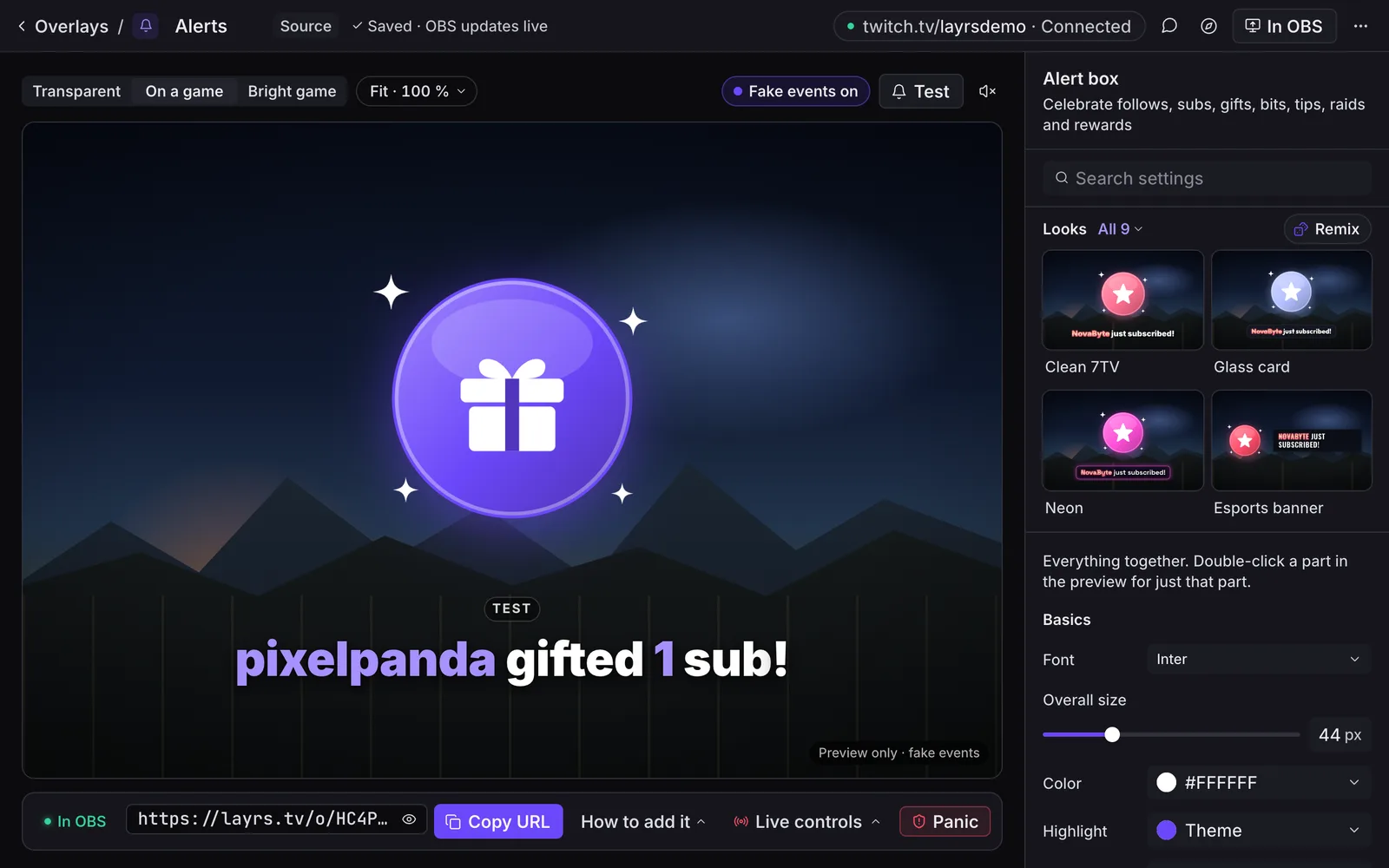
Dodaj alerty z Twitcha do OBS-a
Zrób box z alertami
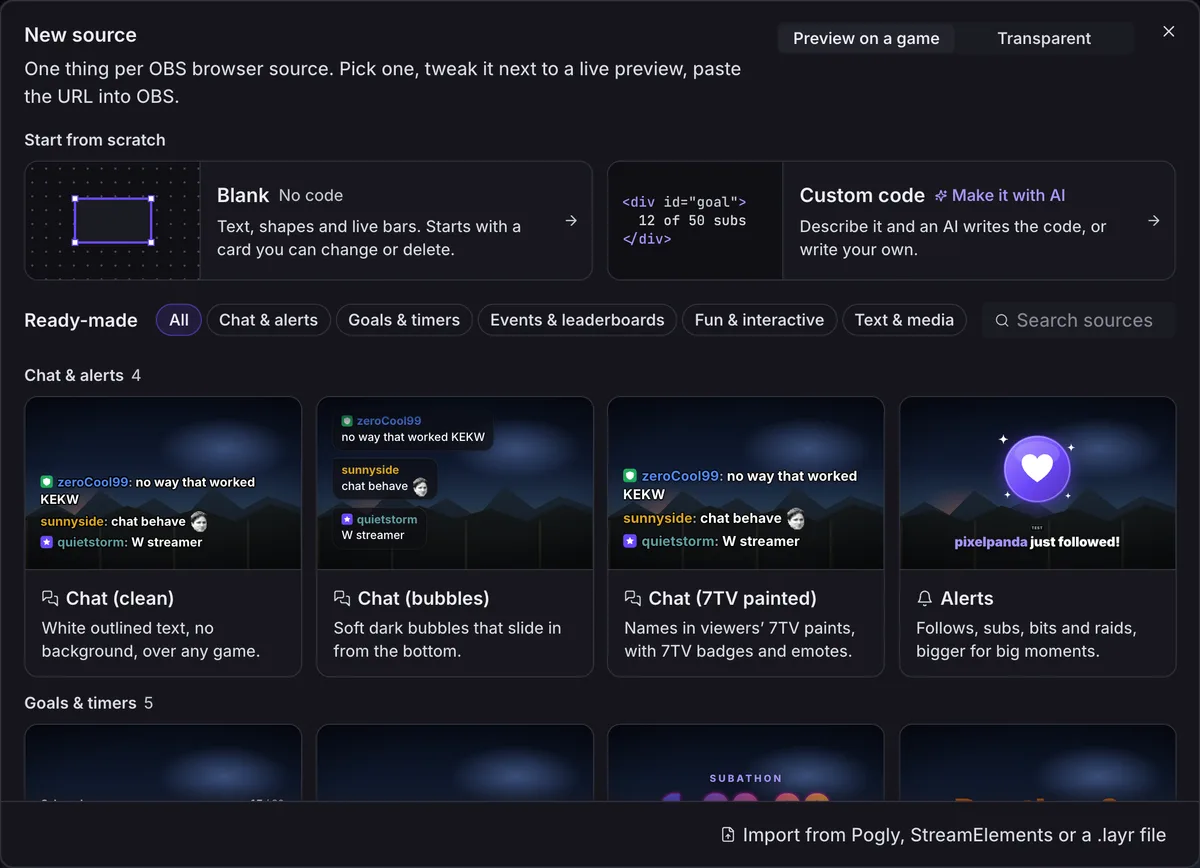
Zaloguj się do Layrs przez Twitcha, kliknij Nowy → Źródło (na nowym koncie: Jedno źródło w Start) i wybierz Alerts.
Skopiuj link
Na pasku pod podglądem kliknij Copy URL (edytor jest jeszcze po angielsku).

Dodaj go do OBS-a
W OBS-ie kliknij + pod Źródła obrazu, wybierz Przeglądarka, wklej link w URL i ustaw Szerokość i Wysokość na 800 i 450, potem OK.
Przetestuj
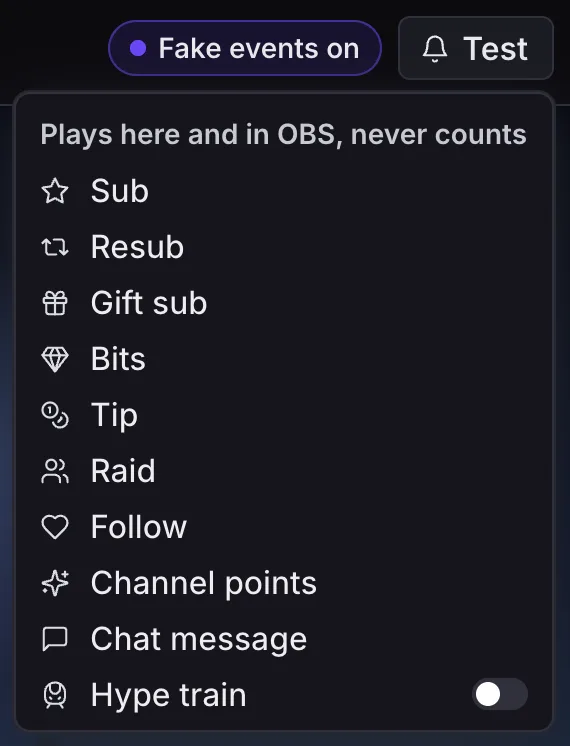
Kliknij Test nad podglądem i wybierz Sub. Zagra w podglądzie i w OBS-ie, i nigdy się do niczego nie liczy.
Followy i punkty kanału wymagają logowania streamera przez jego własnego Twitcha: na stronie Start w Layrs przy Wydarzenia z Twitcha powinno być Włączone albo Gotowe. Suby, bitsy i raidy przychodzą też przez czat. Box z alertami może zrobić też ktoś z twojego zespołu z rolą Edytor.
Jakie alerty gra
Box z alertami ma sekcję dla każdego z nich: Follow, Sub, Resub, Gift sub, Bits & KICKs, Tip, Raid i Channel points. Wszystkie są włączone, oprócz punktów kanału: otwórz Channel points i włącz Enabled. Donacje przychodzą z twojej strony donacji w Layrs: ustaw donacje na Twitchu (po angielsku).
Zalogowany też przez Kicka? Followy, suby, gifty i KICKs z Kicka grają w tym samym boxie. Alerty z Kicka w OBS-ie.
Dźwięki, GIF-y i większe alerty
- Tekst, obrazek i dźwięk: w każdej sekcji zmień Message, wybierz Image (obrazek, GIF albo film, albo zostaw puste dla animowanej odznaki) i Sound: wbudowany albo wgraj własny. Ustaw Volume i to, jak długo zostaje (Duration, od 2 do 20 sekund).
- Większe alerty na wielkie chwile: w Bigger alerts daj danej liczbie własną wiadomość, dźwięk i obrazek, na przykład za 10 giftów naraz albo cheer za 1000 bitsów. Celebration robi z niego Big albo Epic.
- Warianty: dodaj kilka obrazków, dźwięków albo wiadomości w Variations, a każdy alert zagra losowo jeden z nich.
- Czytanie na głos: w Text to speech włącz Read messages aloud, a wiadomości z bitsami, subami i donacjami zostaną przeczytane darmowym głosem Layrs. Ustaw minimum, pomijaj linki i blokuj słowa.
Pomijaj, pauzuj i powtarzaj na żywo
W Live controls na stronie boxu z alertami (Live na telefonie) Skip alert kończy ten, który gra, a Pause alerts trzyma nowe w kolejce, dopóki nie naciśniesz Resume alerts.
Coś ci umknęło? Dodaj panel Layrs do OBS-a (skopiuj jego link z Steruj z OBS-a na stronie Start w Layrs, potem Panele → Panele przeglądarki w OBS-ie). Jego Activity pokazuje ostatnie followy, suby i bitsy, każde z przyciskiem, który odpala je jeszcze raz na twoim boxie z alertami. Twoi modzi w Layrs mogą to wszystko robić z własnej przeglądarki.
Layrs i Alert Box od Streamlabs
| Co | Layrs | Streamlabs Alert Box |
|---|---|---|
| Cena | Za darmo | Za darmo; Ultra (płatne) dodaje całą bibliotekę motywów |
| Własne dźwięki, obrazki i filmy | Tak | Tak |
| Większy alert za większą kwotę | Tak, Bigger alerts | Tak, warianty z warunkiem |
| Czytanie na głos | Tak, darmowy głos Layrs | Tak |
| Kick | Followy, suby, resuby, gifty i KICKs, w tym samym boxie | Followy, suby i KICKs |
| Testowe alerty | Tak, nigdy się nie liczą | Tak, menu testów |
| Powtórzenie ostatniego alertu | Tak | Nie podano |
| Zespół edytuje go z własnej przeglądarki | Tak, edytorzy i wyżej (moderatorzy prowadzą go na żywo) | Nie podano |
Źródło: artykuł Streamlabs o konfiguracji Alert Box, ostatnio aktualizowany w lipcu 2026. Chcesz dźwięki, które widzowie kupują albo odbierają za punkty kanału? To inne zadanie: robi to Sound Alerts, które podaje, że działa z OBS-em i innymi narzędziami do streamowania.
Rozwiązania częstych problemów
- Alerty się nie pokazują: sprawdź, czy to źródło Przeglądarka z całym linkiem i czy Wydarzenia z Twitcha są włączone. Testy grają bez wydarzeń z Twitcha, więc najpierw przetestuj. Więcej: źródło przeglądarki w OBS-ie się nie pokazuje (po angielsku).
- Alerty grają dwa razy: OBS ma dwa boxy z alertami, często jeden osobno i kopię w scenie. Zostaw jeden.
- Za głośno albo za cicho: ustaw Volume każdego alertu w Layrs. Żeby mieć suwak w mikserze OBS-a, zaznacz Kontroluj dźwięk przez OBS w źródle przeglądarki. Dźwięk ze źródła przeglądarki (po angielsku).
- Ucięte: ustaw szerokość i wysokość źródła przeglądarki na to, co pokazuje Layrs.
Najczęstsze pytania
Jak dodać alerty z Twitcha do OBS-a?
Zrób w Layrs źródło Alerts, skopiuj jego link i dodaj go do OBS-a jako źródło przeglądarki.
Czy te alerty na Twitchu są darmowe?
Tak. Box z alertami, jego dźwięki i czytanie na głos głosem Layrs są za darmo, bez znaku wodnego.
Czy mogę użyć własnych dźwięków i GIF-ów do alertów?
Tak. Wgraj dźwięk i obrazek, GIF albo film do każdego alertu.
Czy mogę powtórzyć alert?
Tak. W panelu Layrs w OBS-ie Activity pokazuje ostatnie wydarzenia, każde z przyciskiem do ponownego odtworzenia.
Czy testowe alerty liczą się do celów?
Nie. Testy tylko grają: nigdy nie zmieniają celów, rankingów ani ostatnich wydarzeń.