Kostenlose Twitch-Alerts für OBS
Für Twitch-Alerts in OBS erstellst du in Layrs eine Alertbox und fügst ihren Link in OBS als Quelle Browser ein. Follows, Subs, Gift-Subs, Bits, Raids und Tips spielen dann mit Sound, alle in einer Box. Das ist kostenlos, und Kick-Alerts können in derselben Box laufen.
Aktualisiert
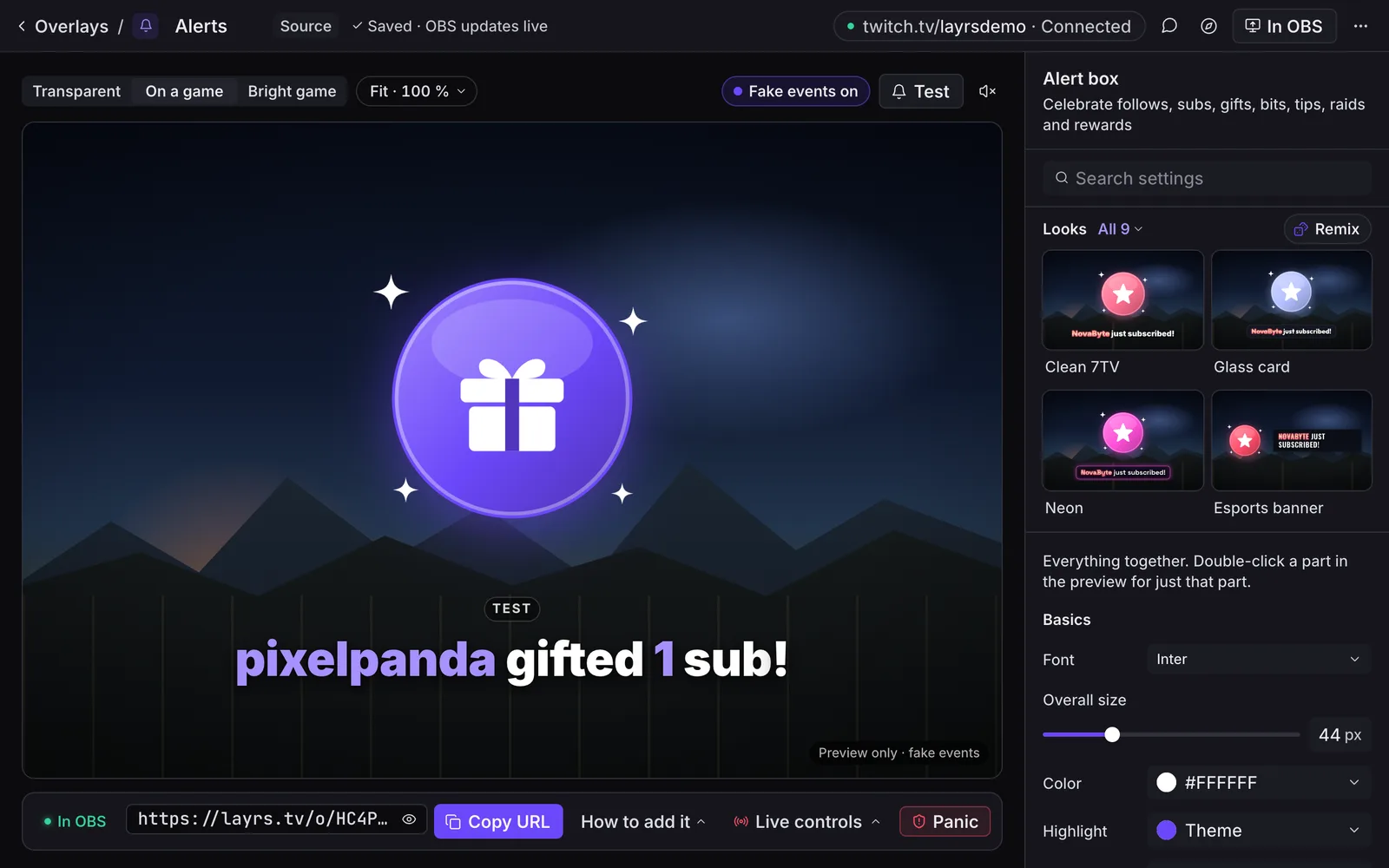
Twitch-Alerts in OBS einfügen
Eine Alertbox erstellen
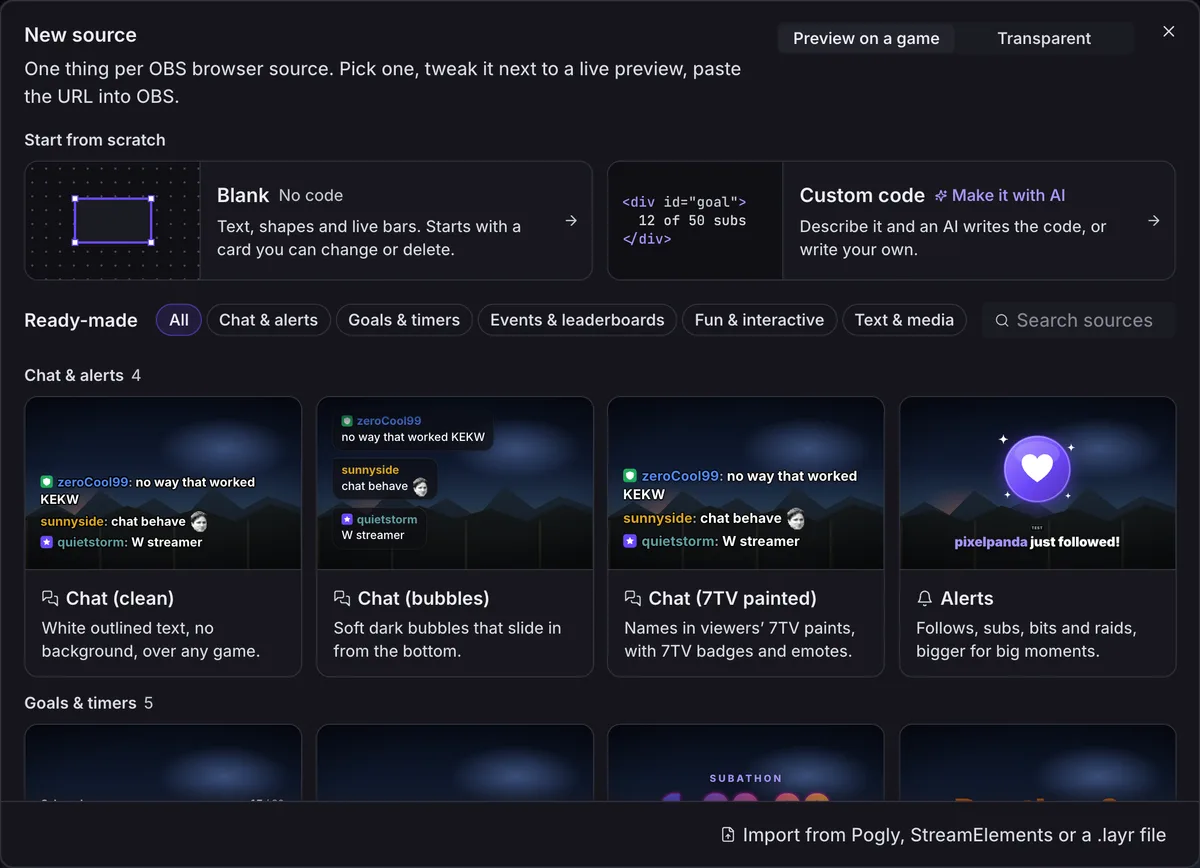
Melde dich bei Layrs mit Twitch an, klick auf Neu → Source (in einem neuen Konto: Eine Source unter Start) und wähl Alerts.
Den Link kopieren
Klick in der Leiste unter der Vorschau auf Copy URL (der Editor ist noch auf Englisch).

In OBS einfügen
Klick in OBS unter Quellen auf +, wähl Browser, füg den Link bei URL ein und setz Breite und Höhe auf 800 und 450, dann OK.
Testen
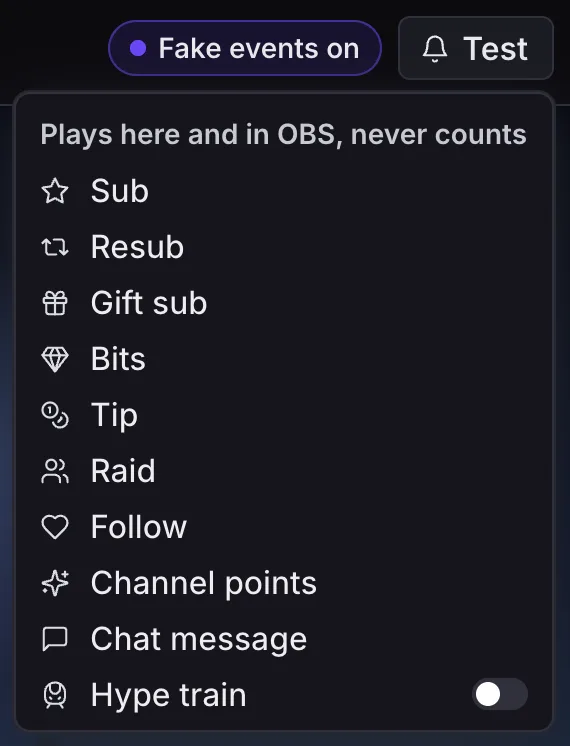
Klick über der Vorschau auf Test und wähl Sub. Er spielt in der Vorschau und in OBS und zählt nie für irgendwas.
Follows und Channel Points brauchen das eigene Twitch-Login des Streamers: Auf deiner Layrs-Startseite sollte bei Twitch-Events An oder Bereit stehen. Subs, Bits und Raids kommen auch über den Chat rein. Jemand aus deinem Team mit der Rolle Editor kann die Alertbox auch erstellen.
Welche Alerts sie spielt
Die Alertbox hat für jedes einen Bereich: Follow, Sub, Resub, Gift sub, Bits & KICKs, Tip, Raid und Channel points. Jeder ist an, außer Channel Points: Öffne Channel points und schalt Enabled ein. Tips kommen von deiner Layrs-Tip-Page: Spenden auf Twitch einrichten (auf Englisch).
Auch mit Kick angemeldet? Follows, Subs, Gift-Subs und KICKs von Kick spielen in derselben Box. Kick-Alerts in OBS.
Sounds, GIFs und größere Alerts
- Text, Bild und Sound: Ändere in jedem Bereich die Message, wähl ein Image (ein Bild, GIF oder Video, oder lass es leer für ein animiertes Badge) und einen Sound: einen eingebauten oder deinen eigenen per Upload. Stell Volume ein und wie lange er bleibt (Duration, 2 bis 20 Sekunden).
- Größere Alerts für große Momente: Gib unter Bigger alerts einer Menge eine eigene Nachricht, einen eigenen Sound und ein eigenes Bild, etwa 10 Gift-Subs auf einmal oder einen Cheer mit 1.000 Bits. Celebration macht ihn Big oder Epic.
- Variationen: Füg unter Variations ein paar Bilder, Sounds oder Nachrichten hinzu, und jeder Alert spielt zufällig eins davon.
- Text-to-Speech: Schalt unter Text to speech Read messages aloud ein, und Nachrichten zu Bits, Subs und Tips werden mit einer kostenlosen Layrs-Stimme vorgelesen. Setz ein Minimum, überspring Links und sperr Wörter.
Im Stream überspringen, pausieren und wiederholen
Unter Live controls auf der Seite der Alertbox (Live auf dem Handy) beendet Skip alert den laufenden Alert, und Pause alerts hält neue in der Warteschlange, bis du Resume alerts drückst.
Einen verpasst? Füg das Layrs-Dock in OBS ein (kopier seinen Link bei Aus OBS steuern auf deiner Layrs-Startseite, dann in OBS Docks → Benutzerdefinierte Browser-Docks). Seine Activity listet die letzten Follows, Subs und Bits, jeweils mit einem Button, der sie auf deiner Alertbox noch mal spielt. Deine Layrs-Mods können das alles aus ihrem eigenen Browser.
Layrs und die Alert Box von Streamlabs
| Was | Layrs | Streamlabs Alert Box |
|---|---|---|
| Preis | Kostenlos | Kostenlos; Ultra (kostenpflichtig) fügt die ganze Theme-Bibliothek hinzu |
| Eigene Sounds, Bilder und Videos | Ja | Ja |
| Ein größerer Alert für einen größeren Betrag | Ja, Bigger alerts | Ja, Variationen mit einer Bedingung |
| Text-to-Speech | Ja, eine kostenlose Layrs-Stimme | Ja |
| Kick | Follows, Subs, Resubs, Gift-Subs und KICKs, in derselben Box | Follows, Abos und KICKs |
| Test-Alerts | Ja, sie zählen nie | Ja, ein Test-Menü |
| Einen letzten Alert wiederholen | Ja | Keine Angabe |
| Dein Team bearbeitet sie aus dem eigenen Browser | Ja, Editoren und höher (Moderatoren steuern sie live) | Keine Angabe |
Quelle: die Einrichtungsanleitung zur Alert Box von Streamlabs, zuletzt aktualisiert im Juli 2026. Du willst Sounds, die Zuschauer kaufen oder mit Channel Points einlösen? Das ist eine andere Aufgabe: Sound Alerts macht das und sagt, dass es mit OBS und anderen Streaming-Tools funktioniert.
Lösungen für die häufigsten Probleme
- Alerts tauchen nicht auf: Prüf, ob es eine Quelle Browser mit dem ganzen Link ist und ob Twitch-Events an ist. Tests spielen auch ohne Twitch-Events, also teste zuerst. Mehr: OBS-Browser-Quelle wird nicht angezeigt (auf Englisch).
- Alerts spielen doppelt: OBS hat zwei Alertboxen, oft eine einzelne und eine Kopie in einer Scene. Behalte eine.
- Zu laut oder zu leise: Stell in Layrs für jeden Alert Volume ein. Für einen Regler im Audio-Mixer von OBS hak bei der Browser-Quelle Audio über OBS steuern an. Ton aus einer Browser-Quelle (auf Englisch).
- Abgeschnitten: Setz Breite und Höhe der Browser-Quelle auf das, was Layrs zeigt.
FAQ
Wie füge ich Twitch-Alerts in OBS ein?
Erstell in Layrs eine Source Alerts, kopier ihren Link und füg ihn in OBS als Browser-Quelle ein.
Sind diese Twitch-Alerts kostenlos?
Ja. Die Alertbox, ihre Sounds und Text-to-Speech mit einer Layrs-Stimme sind kostenlos, ohne Wasserzeichen.
Kann ich meine eigenen Alert-Sounds und GIFs nehmen?
Ja. Lade für jeden Alert einen Sound und ein Bild, GIF oder Video hoch.
Kann ich einen Alert wiederholen?
Ja. Im Layrs-Dock in OBS listet Activity die letzten Events, jedes mit einem Button zum erneuten Abspielen.
Zählen Test-Alerts zu Goals?
Nein. Tests spielen nur: Sie ändern nie Goals, Leaderboards oder letzte Events.