Kostenloses Twitch-Chat-Overlay für OBS
Tipp deinen Twitch-Kanal ein, wähl einen Stil und füg einen Link in OBS ein. Emotes von 7TV, BTTV und FFZ, 7TV-Name-Paints, ein transparenter Hintergrund. Kein Konto, kein Wasserzeichen.
Aktualisiert
Die Vorschau zeigt Beispiel-Chat, bis du deinen Kanal eintippst.
Tipp deinen Kanal ein, dann bekommst du deinen Link. Kostenlos, ohne Konto, ohne Wasserzeichen.
Willst du Alerts, Goals, einen Subathon-Timer oder Mods, die live mitbearbeiten? Melde dich mit Twitch an, und dieser Chat kommt mit.
In OBS einfügen
Klick auf + unter Quellen
Wähl in OBS die Szene, aus der du streamst, und klick unten in der Liste Quellen auf +.
Browser wählen
Chat braucht eine Quelle Browser, keine Fensteraufnahme. Nenn sie Chat und klick auf OK.
Link einfügen und Größe setzen
Füg deinen Link bei URL ein. Setz Breite auf 450 und Höhe auf 700, dann OK.
Platzieren und sperren
Zieh die Quelle dahin, wo du sie haben willst, und klick auf das Schloss, damit sie bleibt, wo sie ist.
Größer oder kleiner? Ändere die Breite: der Chat skaliert mit. Der Hintergrund ist transparent, dein Game scheint also durch.
Was es zeigt
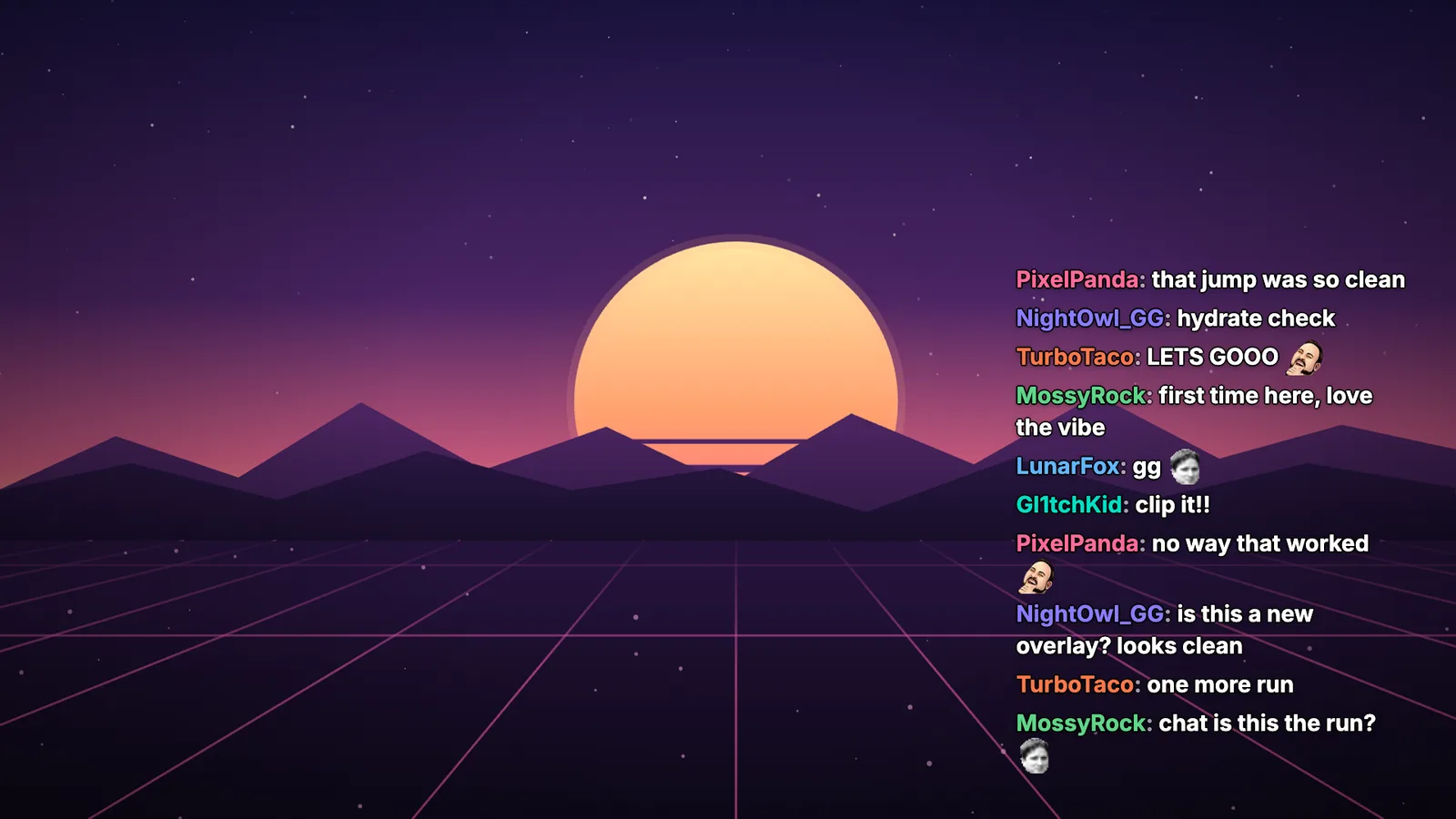
- Emotes: Twitch-Emotes plus die 7TV-, BTTV- und FFZ-Emotes deines Kanals, die globalen, und 7TV-Zero-Width-Emotes obendrauf gestapelt.
- Namen und Badges: die eigenen Namensfarben deiner Zuschauer und 7TV-Name-Paints, mit Badges von Twitch, 7TV, BTTV, FFZ und Chatterino (Chatterino, Chatterino Homies und Moltorino lassen sich ausschalten).
- Moderation: Nachrichten, die deine Mods löschen, und alles von jemandem, der einen Timeout oder Bann bekommt, verschwinden auch aus dem Overlay.
- Weniger Durcheinander: Nightbot, StreamElements, Streamlabs, Moobot und Fossabot sowie !Commands sind ausgeblendet, außer du schaltest das aus.
Warum der Chat am Anfang leer ist
Das Overlay zeigt den Chat, während er geschrieben wird. Ältere Nachrichten lädt es nicht, in OBS bleibt es also leer und durchsichtig, bis jemand schreibt. Deshalb zeigt die Vorschau oben auch Beispielnachrichten, markiert mit Sample, bis in deinem Chat etwas kommt.
Behalten und später ändern
Dein Link ist kostenlos, und der Stil, den du gewählt hast, steckt im Link. Für einen anderen Stil machst du hier einen neuen Link und fügst ihn in OBS anstelle des alten ein.
Willst du mehr als Chat? Melde dich mit dem Button unter deinem Link an, und dieser Chat kommt als Source in dein Konto mit. Nimm jede Schrift, Farbe oder Größe, füg Alerts, Goals oder einen Subathon-Timer hinzu und lass deine Mods live mitbearbeiten. Füg den Link einmal in OBS ein, und jede Änderung danach erscheint von selbst.
Im Vergleich
Jede Spalte stammt von der eigenen Seite des Tools, geprüft am 2. November 2026: das Chat-Overlay von obs-versions.com, KapChat und Twitchs Pop-out-Chat (öffnest du aus dem Chat jedes Kanals). Etwas ist veraltet? Schreib an support@layrs.tv.
| Funktion | Layrs | obs-versions.com | Twitch-Pop-out-Chat | KapChat |
|---|---|---|---|---|
| Geht ohne Anmeldung | Ja | Ja | Ja | Ja |
| 7TV-Emotes | Ja | Ja | Nein | Nein |
| 7TV-Name-Paints | Ja | Nein | Nein | Nein |
| Transparent für OBS | Ja | Ja | Nein, er ist für Docks | Ja |
| Kick-Chat | Wenn du dich mit Kick anmeldest | Nein, nur Twitch | Nein | Nein |
FAQ
Brauche ich ein Konto?
Nein. Tipp deinen Kanal ein, kopier den Link und füg ihn in OBS ein.
Liest es mein Twitch-Konto?
Nein. Es liest den öffentlichen Chat deines Kanals, ohne dass sich jemand anmeldet, wie Twitchs eigener Pop-out-Chat.
Zeigt es 7TV-Emotes und Paints?
Ja: 7TV-, BTTV- und FFZ-Emotes, 7TV-Name-Paints und 7TV-Badges. Paints lassen sich ausschalten.
Ist der Hintergrund transparent?
Ja. Nur die Nachrichten sind zu sehen; der Rest der Browser-Quelle ist durchsichtig.
Funktioniert es mit Kick?
Nicht ohne Konto: Layrs zeigt Kick-Chat für Streamer, die sich mit Kick anmelden. Melde dich mit Kick an, und deine Chat-Source zeigt deinen Kick-Chat; verbinde auch Twitch, und sie zeigt beide in einem Chat.
Und YouTube oder TikTok?
Nein. Layrs funktioniert mit Twitch, und mit Kick, wenn du dich anmeldest.
Kann ich den Chat beim Spielen sehen?
Dieser Link bringt den Chat für deine Zuschauer in den Stream. Um den Chat selbst zu lesen, ohne ihn zu zeigen, füg Twitchs Pop-out-Chat als Dock in OBS hinzu: so geht’s.
Ist es wirklich kostenlos?
Ja. Kein Konto, kein Wasserzeichen und keine Werbung in deinem Stream.