Chat in OBS einfügen (Twitch und Kick)
OBS hat keinen eigenen Chat. Damit deine Zuschauer den Chat sehen, füg eine Quelle Browser mit einem Chat-Overlay-Link hinzu. Um den Chat selbst zu lesen, ohne ihn zu zeigen, füg ein Dock hinzu.
Aktualisiert
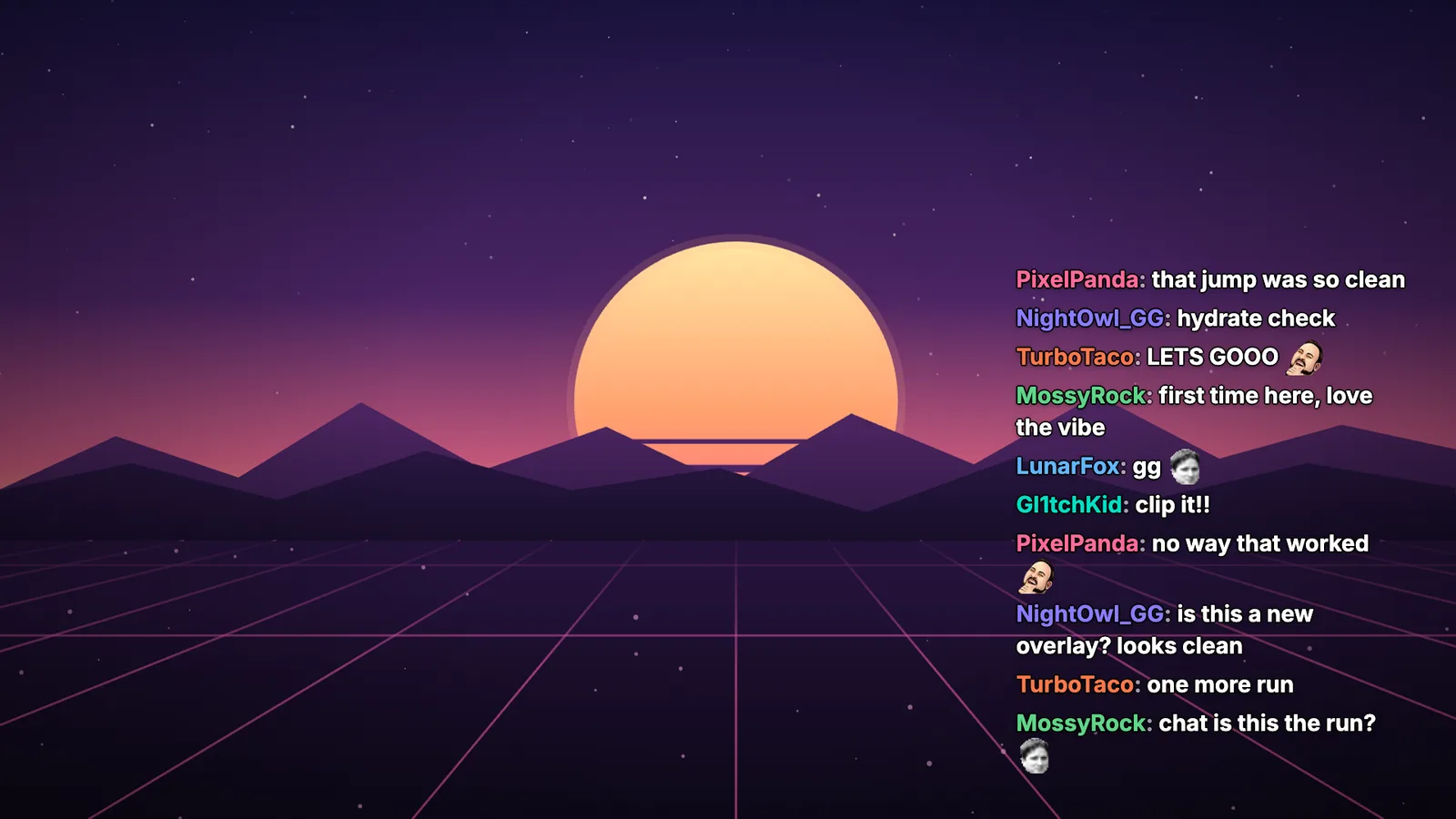
Chat im Stream zeigen
Hol dir einen Chat-Overlay-Link
Melde dich bei Layrs mit Twitch oder Kick an, klick auf Neu → Source (in einem neuen Konto: Eine Source unter Start) und wähl einen Chat: Chat (clean), Chat (bubbles) oder Chat (7TV painted).
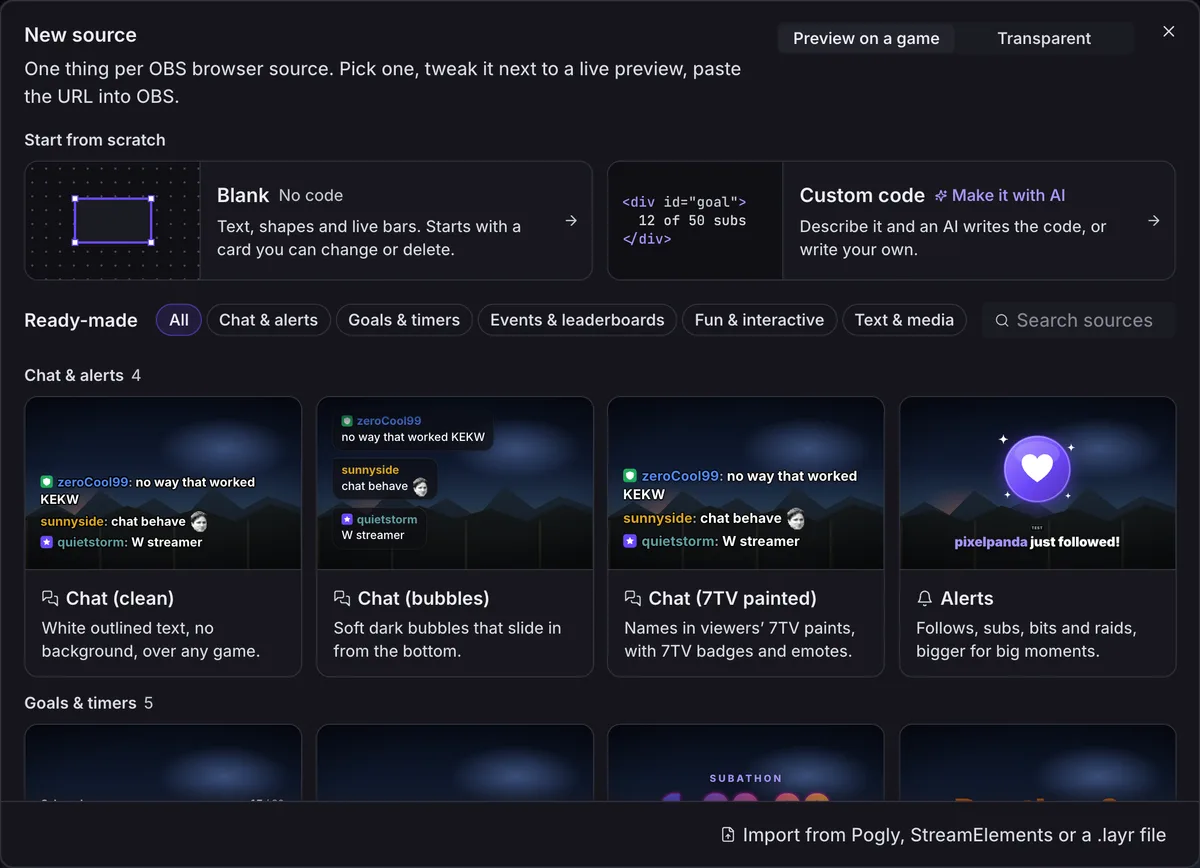
Kopier den Link
Klick in der Leiste unter der Vorschau auf Copy URL (der Editor ist noch auf Englisch). Läuft OBS auf demselben Computer, geht auch Drag into OBS.

Klick auf + unter Quellen
Wähl in OBS die Szene, aus der du streamst, und klick unten in der Liste Quellen auf +.
Browser wählen
Keine Fensteraufnahme: Chat braucht eine Quelle Browser. Nenn sie Chat und klick auf OK.
Link einfügen und Größe setzen
Füg ihn bei URL ein. Setz Breite und Höhe auf das, was Layrs zeigt (450 und 700 für einen neuen Chat), dann OK.
Platzieren und sperren
Zieh die Quelle dahin, wo du sie haben willst, und klick auf das Schloss, damit sie bleibt, wo sie ist. Layrs zeigt It’s in OBS, sobald sie drin ist.
Der Hintergrund ist transparent, dein Game scheint also durch den Chat.
Noch kein Konto? Das kostenlose Twitch-Chat-Overlay macht denselben Link ohne Anmeldung: Kanal eintippen, Stil wählen, kopieren. Bisher nur für Twitch.
Kick-Chat kommt ins selbe Overlay
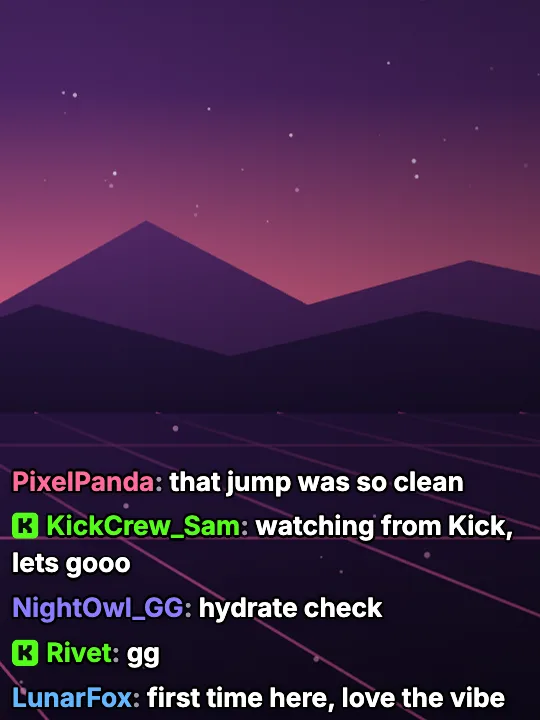
Mit Kick angemeldet? Kick-Chat erscheint im selben Chat-Overlay, mit einem K markiert, wenn er mit Twitch-Chat gemischt ist, und auch mit den 7TV-Emotes deines Kanals. 7TV-Name-Paints gibt es nur auf Twitch. Gleichzeitig live auf Twitch und Kick? Lies zuerst, ob kombinierter Chat auf Twitch erlaubt ist (auf Englisch). Alles, was auf Kick geht: kostenlose Kick-Overlays.
Chat in einem Dock lesen (nur du siehst ihn)
Öffne Docks → Benutzerdefinierte Browser-Docks
Das ist in der Menüleiste von OBS. In OBS 29 und älter: Ansicht → Docks → Benutzerdefinierte Browser-Docks.
Füg deinen Pop-out-Chat ein
Nenn ihn Chat und füg
https://www.twitch.tv/popout/deinkanal/chatein, mit deinem Kanalnamen statt deinkanal. Dann Übernehmen.
Zieh das Dock an seinem Titel neben Quellen, dort rastet es ein. Docks gehören zum OBS-Fenster, nicht zu deinem Stream, deine Zuschauer sehen sie also nie.
7TV-, BTTV- und FFZ-Emotes zeigen
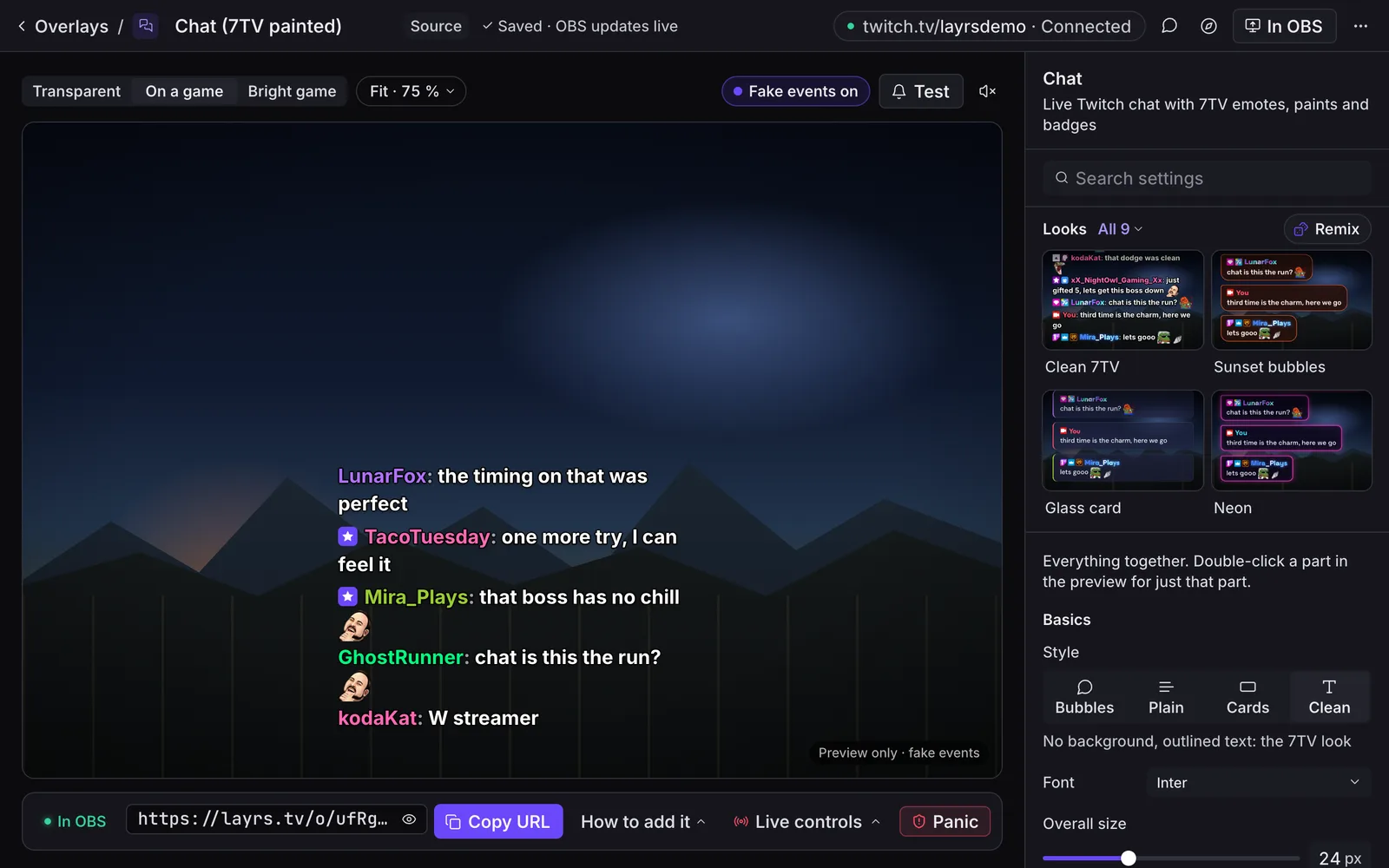
Der Pop-out-Chat von Twitch zeigt nur Twitch-Emotes. Das Layrs-Chat-Overlay zeigt auch 7TV-, BTTV- und FFZ-Emotes und 7TV-Name-Paints, ohne Browser-Erweiterung. Chat (7TV painted) hat die Paints von Anfang an an, und 7TV-Emotes und Name-Paints in OBS (auf Englisch) erklärt die 7TV-Einstellungen. Lust auf mehr? Lass die Emotes aus dem Chat regnen (auf Englisch), über dein Game.
Lösungen für die häufigsten Probleme
- Der Chat taucht nicht auf? Prüf, ob es eine Browser-Quelle ist und der ganze Link drin ist. Immer noch nichts? Doppelklick auf die Quelle und klick auf Cache der aktuellen Seite aktualisieren. Mehr Lösungen: OBS-Browser-Quelle unsichtbar, schwarz oder stumm (auf Englisch).
- Der Chat ist abgeschnitten oder verzerrt? Setz Breite und Höhe der Browser-Quelle genau auf das, was Layrs zeigt.
- Bots und !Commands müllen ihn zu? Hide bots und Hide !commands sind von Anfang an an (unter Advanced, dann Filters). Ein Bot taucht trotzdem auf? Trag seinen Namen gleich dort bei Bot accounts ein.
- Jemand hat deinen Link gesehen? Ein Manager kann oben rechts auf der Seite der Source More (…) öffnen und Reset OBS URL wählen (in einer Scene: Reset URLs… unter Add to OBS in der oberen Leiste, wo In OBS steht, solange OBS sie zeigt). Der alte Link funktioniert dann nicht mehr.
Soll der Chat anders aussehen? Probier Chat-Blasen, die nach oben steigen (auf Englisch) und platzen.
IRL-Streams
Derselbe Link funktioniert in IRLHost Studio, dem OBS in der Cloud, als Browser-Quelle. Für einen Screen, der übernimmt, wenn dein Signal abbricht, schau dir an, wie du eine BRB-Scene für IRL-Streams baust (auf Englisch).
FAQ
Ist das Chat-Overlay kostenlos?
Ja. Das Chat-Overlay und alle anderen eingebauten Widgets in Layrs sind kostenlos.
Steckt mein Twitch-Login im OBS-Link?
Nein. Layrs liest den Twitch-Chat ohne deinen Login, und der OBS-Link ist ein Layrs-Schlüssel, den du jederzeit ersetzen kannst.
Können meine Zuschauer mein Chat-Dock sehen?
Nein. Docks sind im OBS-Fenster, außerhalb dessen, was du streamst.