Como colocar o chat no OBS (Twitch e Kick)
O OBS não tem chat próprio. Para os espectadores verem o chat, adicione uma fonte Navegador com um link de overlay de chat. Para ler o chat sem mostrar na live, adicione um painel.
Atualizado
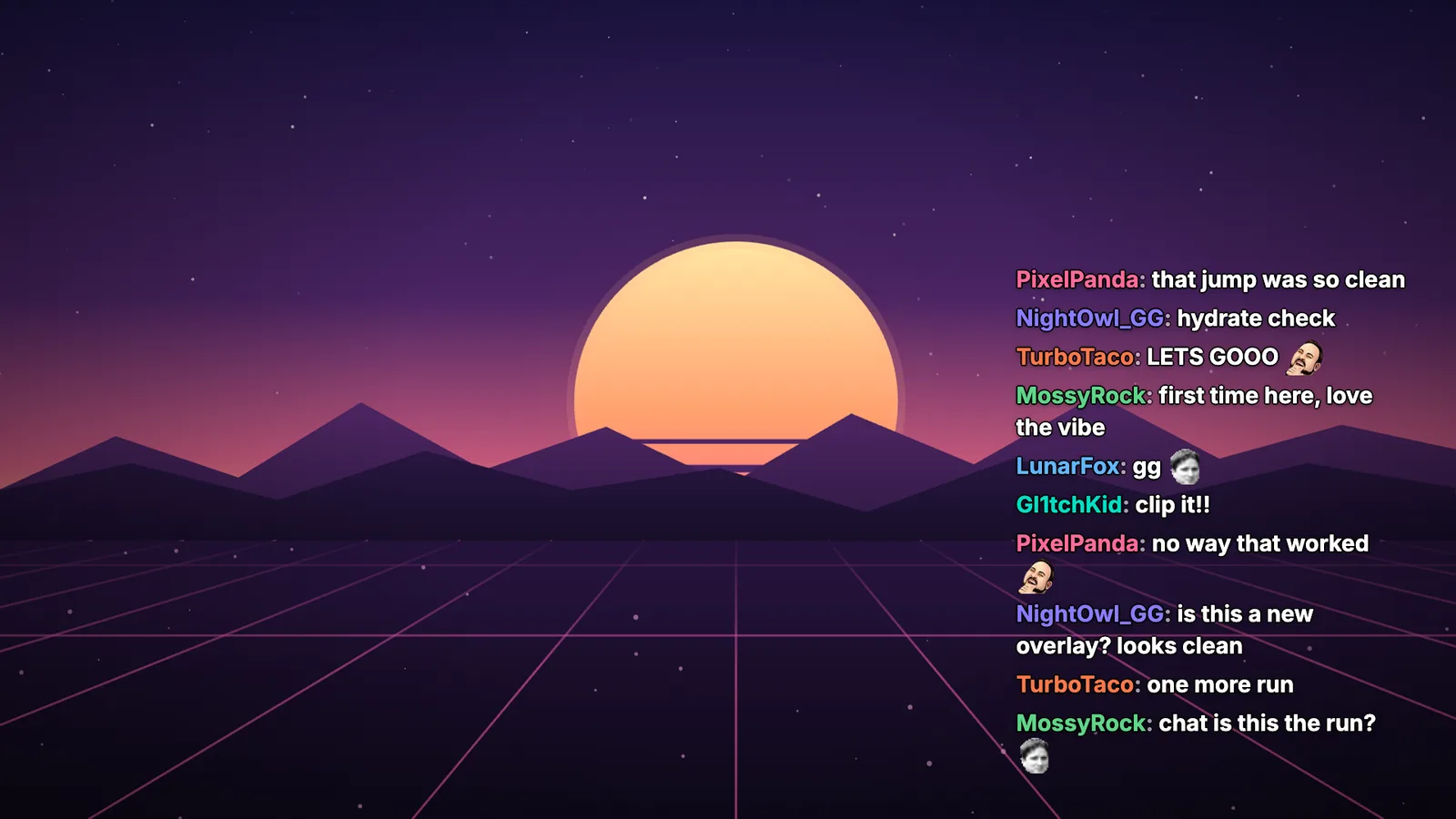
Mostre o chat na live
Pegue um link de overlay de chat
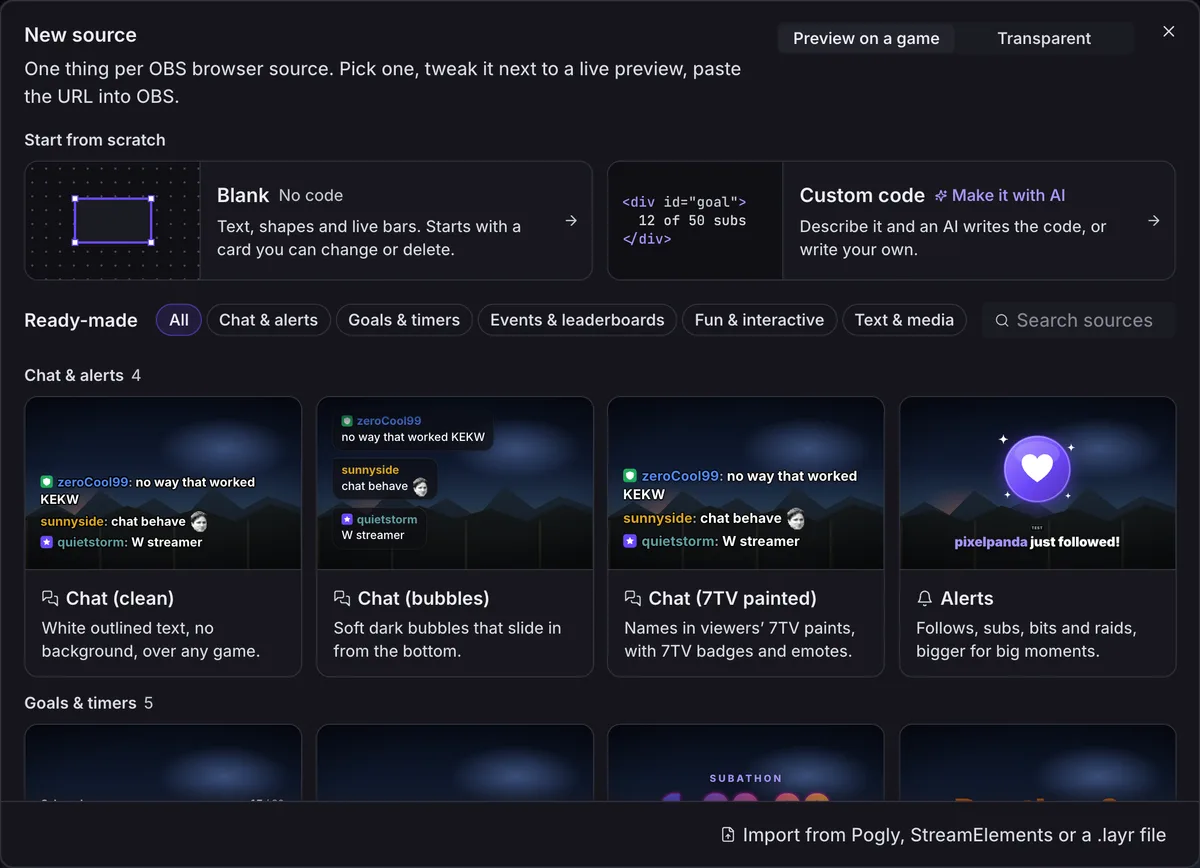
Entre no Layrs com a Twitch ou a Kick, clique em Novo → Fonte (numa conta nova: Uma fonte no Início) e escolha um chat: Chat (clean), Chat (bubbles) ou Chat (7TV painted).
Copie o link
Na faixa embaixo da pré-visualização, clique em Copy URL (o editor ainda está em inglês). Com o OBS no mesmo computador, você também pode usar Drag into OBS.

Clique em + embaixo de Fontes
No OBS, escolha a cena da sua live e clique em + embaixo da lista Fontes.
Escolha Navegador
Nada de Captura de janela: o chat precisa de uma fonte Navegador. Dê o nome Chat e clique em OK.
Cole o link e ajuste o tamanho
Cole em URL. Coloque em Largura e Altura o que o Layrs mostra (450 e 700 para um chat novo), depois OK.
Posicione e trave
Arraste para onde quiser e clique no cadeado para ela ficar no lugar. O Layrs mostra It’s in OBS assim que ela estiver lá.
O fundo é transparente, então o jogo aparece por trás do chat.
Ainda não tem conta? O overlay de chat da Twitch grátis faz o mesmo link sem entrar: digite o seu canal, escolha um estilo e copie. Por enquanto ele é só para a Twitch.
O chat da Kick vai no mesmo overlay
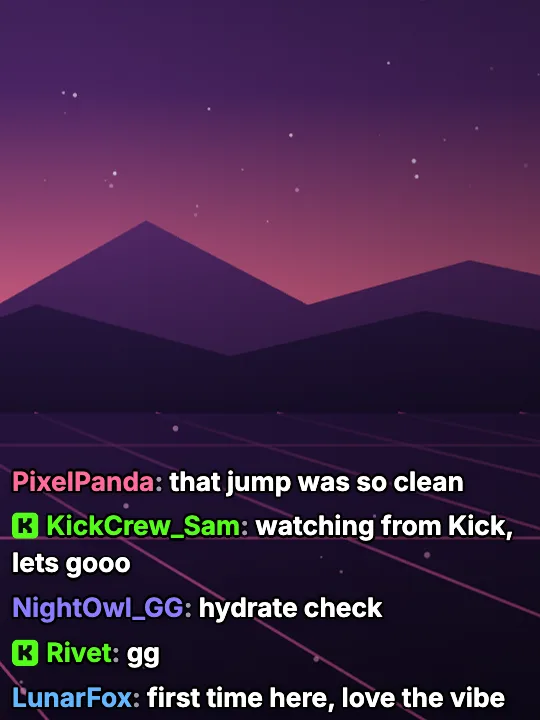
Entrou com a Kick? O chat da Kick aparece no mesmo overlay de chat, marcado com um K quando está misturado com o chat da Twitch, e com os emotes da 7TV do canal também. Os name paints da 7TV são só da Twitch. Faz live na Twitch e na Kick ao mesmo tempo? Leia antes se a Twitch permite chat combinado.
Leia o chat num painel (só você vê)
Abra Painéis → Painéis personalizáveis com URL
Fica na barra de menu do OBS. No OBS 29 ou anterior: Visualizar → Painéis → Painéis personalizáveis com URL.
Cole o seu chat pop-out
Dê o nome Chat e cole
https://www.twitch.tv/popout/seucanal/chat, com o nome do seu canal no lugar de seucanal. Depois Aplicar.
Arraste o painel pelo título para encaixar ao lado de Fontes. Os painéis fazem parte da janela do OBS, não da sua live, então os espectadores nunca veem.
Mostre emotes da 7TV, BTTV e FFZ
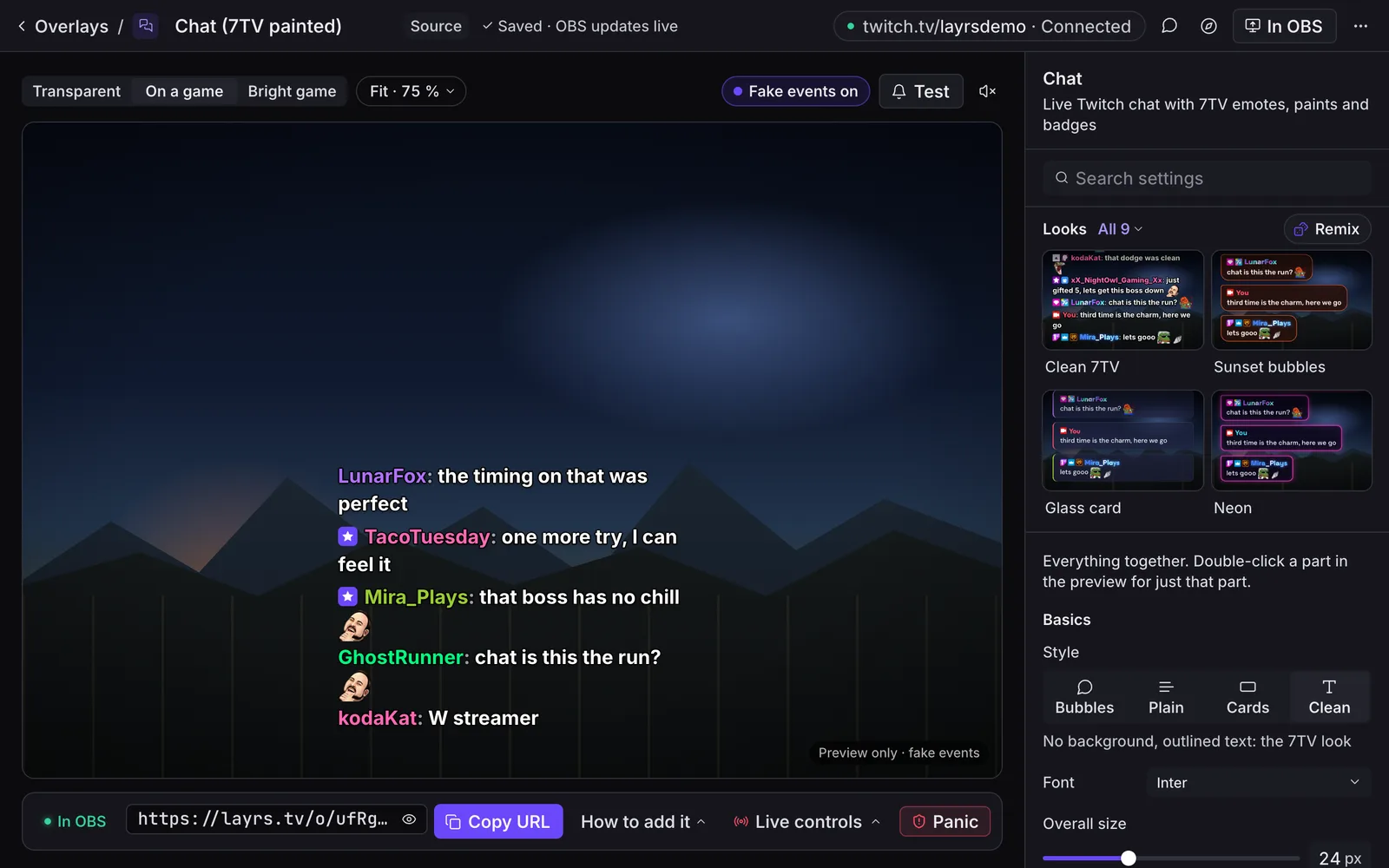
O chat pop-out da Twitch só mostra emotes da Twitch. O overlay de chat do Layrs também mostra emotes da 7TV, BTTV e FFZ e os name paints da 7TV, sem extensão de navegador. O Chat (7TV painted) já vem com os paints ligados, e emotes e name paints da 7TV no OBS explica as opções da 7TV. Quer mais? Faça os emotes do chat choverem por cima do jogo.
Soluções para os problemas mais comuns
- O chat não aparece? Confira se é uma fonte Navegador e se o link está inteiro. Nada ainda? Clique duas vezes na fonte e clique em Atualizar o cache da página atual. Mais soluções: fonte de navegador do OBS que não aparece, fica preta ou sem som.
- O chat está cortado ou esticado? Coloque a Largura e a Altura da fonte Navegador exatamente como o Layrs mostra.
- Bots e !comandos poluem o chat? Hide bots e Hide !commands já vêm ligados (em Advanced, depois Filters). Um bot ainda aparece? Adicione o nome dele em Bot accounts, no mesmo lugar.
- Alguém viu o seu link? Um manager pode abrir More (…) no canto superior direito da página da fonte e escolher Reset OBS URL (numa cena: Reset URLs… embaixo de Add to OBS na barra de cima, que mostra In OBS enquanto o OBS exibe a cena). O link antigo para de funcionar.
Quer um chat com outra cara? Experimente balões de chat que sobem e estouram.
Live IRL
O mesmo link funciona no IRLHost Studio, o OBS na nuvem, como fonte Navegador. Para uma tela que entra quando o seu sinal cai, veja como montar uma cena BRB para lives IRL.
Perguntas frequentes
O overlay de chat é grátis?
Sim. O overlay de chat e todos os outros widgets prontos do Layrs são grátis.
A minha conta da Twitch vai no link do OBS?
Não. O Layrs lê o chat da Twitch sem a sua conta, e o link do OBS é uma chave do Layrs que você pode trocar quando quiser.
Os espectadores veem o meu painel de chat?
Não. Os painéis ficam na janela do OBS, fora do que você transmite.