Overlay de chat da Kick grátis para OBS
Para mostrar o chat da Kick na live, adicione no OBS uma fonte Navegador com o link de um overlay de chat. No Layrs: entre com a Kick, escolha um estilo de chat e copie um link só. O fundo é transparente, os emotes do 7TV do seu canal aparecem, e é grátis.
Atualizado
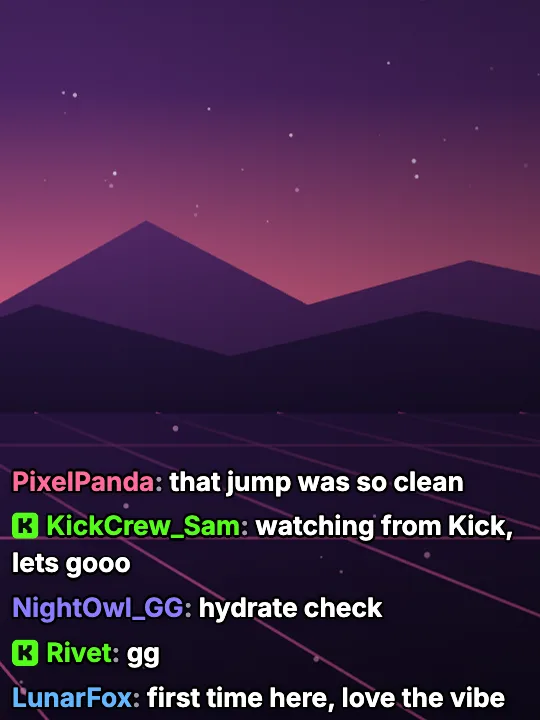
Coloque o chat da Kick no OBS
Entre com a Kick
Entre no Layrs com a Kick. Já entrou com a Twitch? Clique no seu nome embaixo à esquerda, escolha Configurações e clique em Conectar Kick em Plataformas conectadas.
Escolha um chat
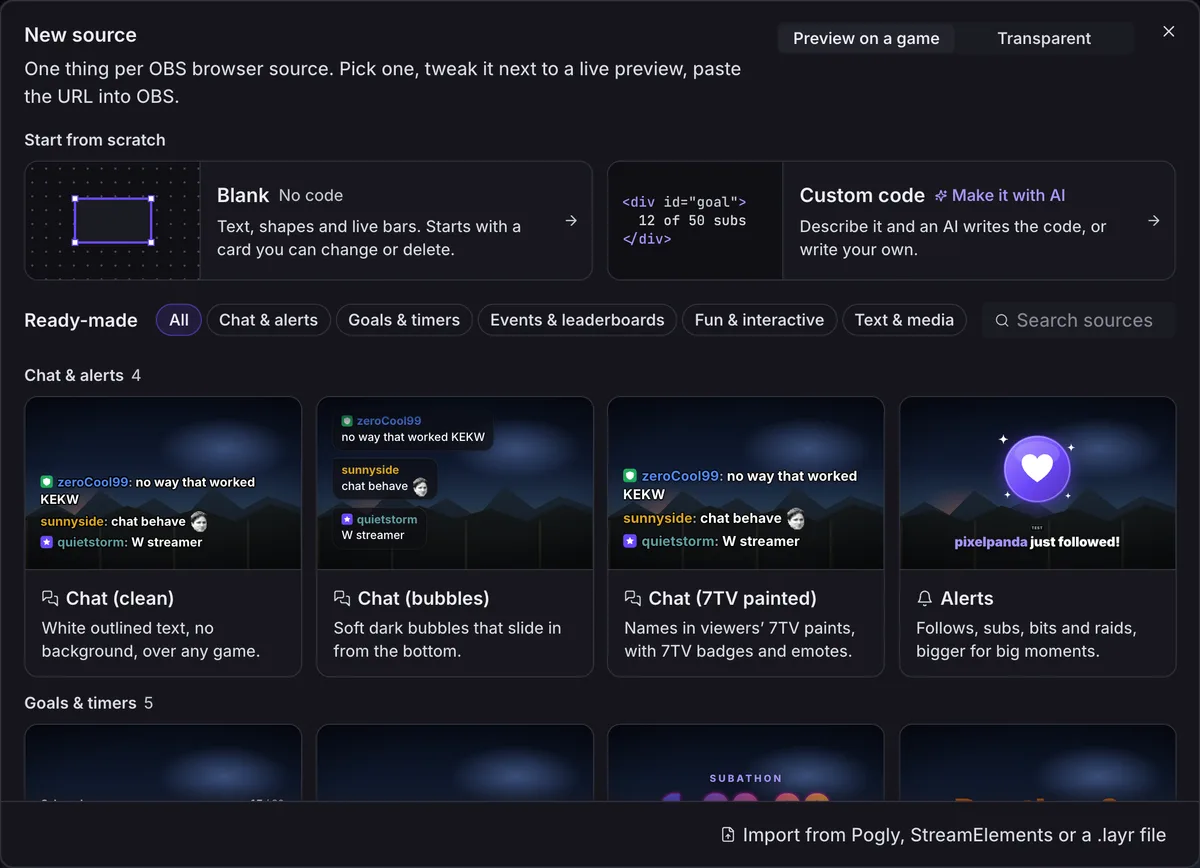
Clique em Novo → Fonte (numa conta nova: Uma fonte no Início) e escolha Chat (clean) ou Chat (bubbles).
Copie o link
Na faixa embaixo da pré-visualização, clique em Copy URL (o editor ainda está em inglês).

Coloque no OBS
No OBS, clique em + embaixo de Fontes, escolha Navegador, cole o link em URL e coloque em Largura e Altura o que o Layrs mostra (450 e 700 para um chat novo).
Ninguém conversando ainda? Clique em Test em cima da pré-visualização e, em As Kick sends them, escolha Chat. Uma mensagem de exemplo da Kick aparece na pré-visualização e no OBS. Passo a passo com imagens do OBS: como colocar o chat no OBS.
Por que entrar? A API oficial da Kick só manda o chat de um canal para um app depois que o streamer permite, então o Layrs precisa que você entre com a Kick. O chat da Twitch é público, então o overlay de chat da Twitch grátis não precisa de conta.
O que o overlay mostra
- Emotes: os emotes da própria Kick, os emotes do 7TV do seu canal e os globais do 7TV. Emotes do BTTV e do FFZ são para o chat da Twitch.
- Fora da Kick: paints de nome do 7TV, badges do 7TV e emotes pessoais são só da Twitch.
- Menos bagunça: Hide bots e Hide !commands já vêm ligados (Advanced, depois Filters).
- Moderação: um ban ou um timeout tira do overlay as mensagens daquela pessoa. A Kick avisa os apps sobre bans, não sobre uma mensagem apagada, então uma mensagem que um mod apaga fica até sair da tela.
- O seu visual: fundo transparente, e dá para mudar cada parte: fonte, tamanho, cores, quantas mensagens ficam.
As mudanças aparecem no OBS enquanto você faz, sem link novo. Os seus mods podem editar o chat com você: deixe os seus mods editarem o seu overlay (em inglês).
Leia o chat da Kick num painel (só você vê)
Abra Painéis → Painéis personalizáveis com URL
Fica na barra de menu do OBS. No OBS 29 ou anterior: Visualizar → Painéis → Painéis personalizáveis com URL.
Cole o seu chat pop-out
Dê o nome Chat da Kick e cole
https://kick.com/popout/seunome/chat, com o seu nome na Kick no lugar de seunome. Depois Aplicar.
É o jeito da própria Kick. Um painel faz parte da janela do OBS, não da sua live, então os espectadores nunca veem. O guia da Kick diz que não dá para entrar na Kick dentro do painel, então você lê o chat ali e digita pelo navegador, e que o aviso de cookies dele não some por completo.
Outros jeitos de mostrar o chat da Kick
| O quê | Layrs | Chat pop-out da Kick | Social Stream Ninja | KickBot |
|---|---|---|---|---|
| O que é | Um overlay de chat hospedado: um link para uma fonte Navegador | A página de chat da própria Kick, que a central de ajuda dela coloca no OBS como painel | Uma ferramenta grátis e de código aberto que junta o chat de vários sites | Um bot da Kick com widgets de chat |
| Os espectadores veem | Sim | O guia da Kick cria um painel, que só você vê | Sim, como fonte Navegador | A lista de widgets dele tem widgets de chat; como eles vão para o OBS não está escrito lá |
| O que precisa ficar rodando | Nada no seu computador além do OBS | Nada além do OBS | A extensão de navegador ou o app de desktop dele, com as páginas de chat que ele lê abertas | Nada para instalar |
| Emotes do 7TV no chat da Kick | Sim: os do seu canal e os globais | Não informado | Não informado | Não informado |
| Chat da Twitch na mesma caixa | Sim | Não, só o chat da Kick | Sim, ele é feito para várias plataformas ao mesmo tempo | Não informado: as páginas dele falam da Kick |
| Conta | Entrar com a Kick | Nenhuma para ler o chat | Não informado | Uma conta, com a sua conta da Kick vinculada |
| Preço | Grátis | Grátis | Grátis e de código aberto; alguns complementos opcionais precisam de serviços pagos | Grátis para usar |
Fontes: a central de ajuda da Kick, Social Stream Ninja e o README dele, KickBot e os widgets dele. Quer o chat do YouTube ou do TikTok na mesma caixa também? O Social Stream Ninja cobre esses; o Layrs é só Twitch e Kick.
Chat da Twitch e da Kick num overlay só
Conecte as duas contas e um overlay de chat mostra os dois chats. Os nomes da Kick ganham um pequeno K verde para você saber quem é quem. Só que os Termos da Twitch não permitem misturar o chat de outra plataforma na sua live da Twitch enquanto você faz simulcast. O que a regra diz e o que desligar (em inglês).
Perguntas frequentes
Como coloco o chat da Kick no OBS?
Entre no Layrs com a Kick, crie uma fonte de chat, copie o link dela e coloque no OBS como fonte Navegador. Para ler o chat sem mostrar, adicione o chat pop-out da Kick como painel personalizável com URL.
O overlay de chat da Kick é grátis?
Sim. Todo overlay que vem no Layrs é grátis, sem marca d’água.
Ele mostra emotes do 7TV no chat da Kick?
Sim: os emotes do 7TV do seu canal e os globais do 7TV, junto com os da Kick. Paints de nome, badges e emotes pessoais do 7TV são só da Twitch.
O fundo é transparente?
Sim. No OBS só as mensagens aparecem, com o seu jogo ou a sua câmera atrás.
Dá para mostrar o chat da Twitch e o da Kick juntos?
Sim, depois que você conecta as duas. Se você faz simulcast, veja antes a regra da Twitch sobre misturar outras plataformas.
Por que precisa entrar, se o da Twitch não precisa?
O chat da Twitch é público. A API oficial da Kick só manda o chat para um app depois que o streamer entra e permite, e é ela que o Layrs usa.