Overlay de chat de Kick gratis para OBS
Para mostrar el chat de Kick en tu stream, agrega en OBS una fuente Navegador con el link de un overlay de chat. En Layrs: inicia sesión con Kick, elige un estilo de chat y copia un solo link. El fondo es transparente, se ven los emotes de 7TV de tu canal, y es gratis.
Actualizado
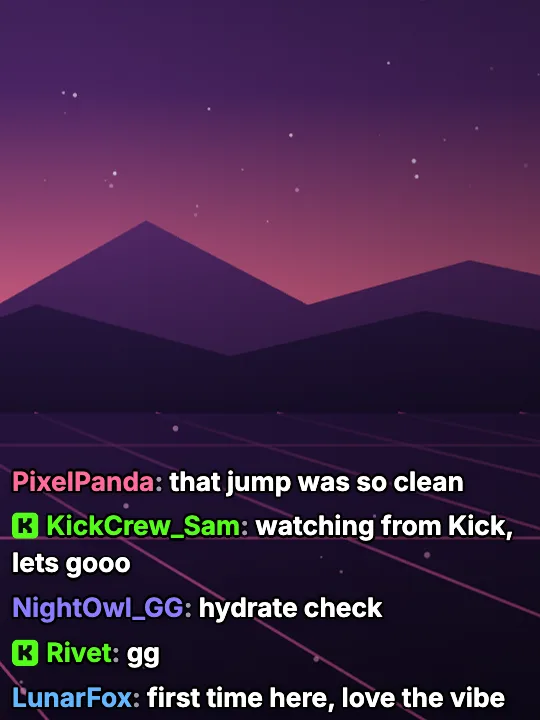
Agrega el chat de Kick a OBS
Inicia sesión con Kick
Inicia sesión en Layrs con Kick. ¿Ya entraste con Twitch? Haz clic en tu nombre abajo a la izquierda, elige Ajustes y haz clic en Conectar Kick en Plataformas conectadas.
Elige un chat
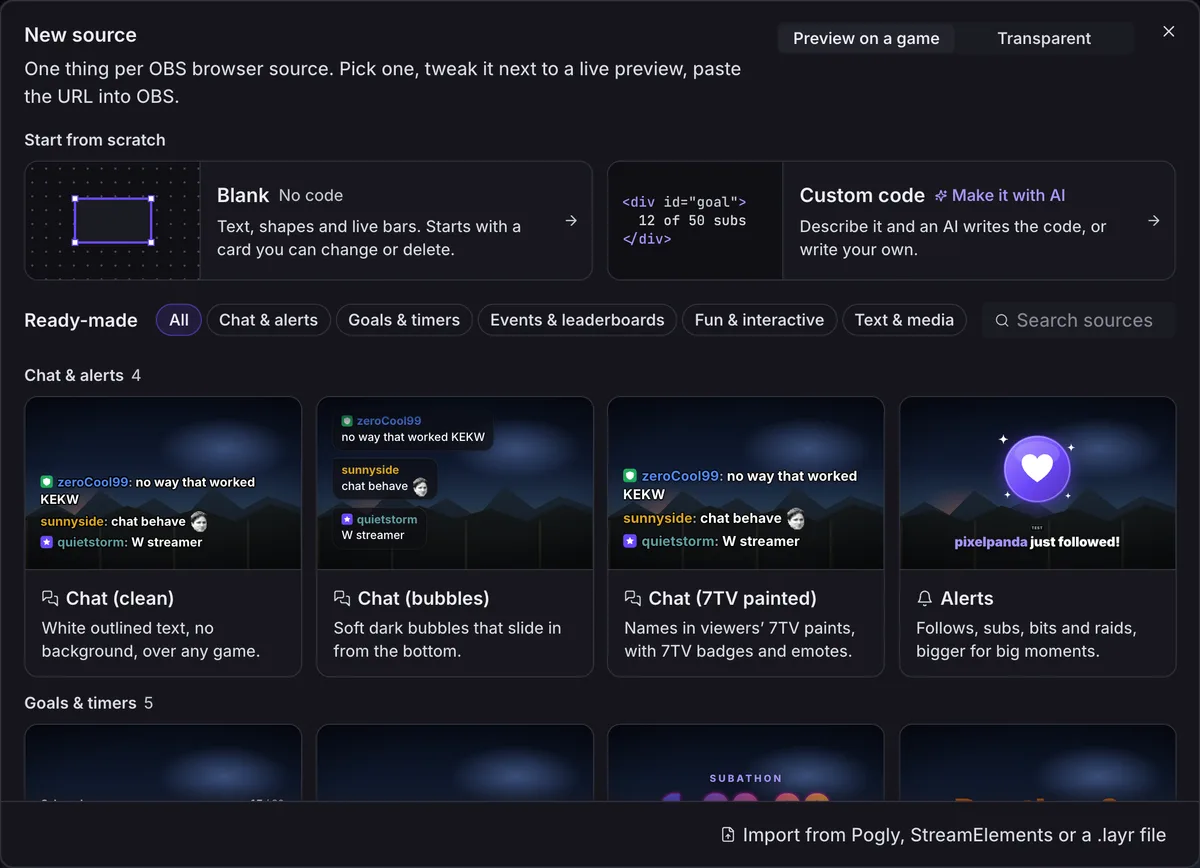
Haz clic en Nuevo → Fuente (en una cuenta nueva: Una fuente en Inicio) y elige Chat (clean) o Chat (bubbles).
Copia el link
En la franja debajo de la vista previa, haz clic en Copy URL (el editor todavía está en inglés).

Agrégalo a OBS
En OBS, haz clic en + debajo de Fuentes, elige Navegador, pega el link en URL y pon en Ancho y Alto lo que muestra Layrs (450 y 700 para un chat nuevo).
¿Nadie escribe todavía? Haz clic en Test arriba de la vista previa y, en As Kick sends them, elige Chat. Aparece un mensaje de Kick de ejemplo en la vista previa y en OBS. Paso a paso con imágenes de OBS: cómo poner el chat en OBS.
¿Por qué iniciar sesión? La API oficial de Kick solo le envía el chat de un canal a una app después de que el streamer lo permite, así que Layrs necesita que inicies sesión con Kick. El chat de Twitch se puede leer públicamente, así que el overlay de chat de Twitch gratis no necesita cuenta.
Qué muestra el overlay
- Emotes: los emotes propios de Kick, los emotes de 7TV de tu canal y los globales de 7TV. Los emotes de BTTV y FFZ son para el chat de Twitch.
- No en Kick: los paints de nombre de 7TV, los badges de 7TV y los emotes personales son solo de Twitch.
- Menos ruido: Hide bots y Hide !commands vienen activados desde el inicio (Advanced, luego Filters).
- Moderación: un ban o un timeout quita los mensajes de esa persona del overlay. Kick les avisa a las apps de los bans, no de un mensaje borrado, así que un mensaje suelto que borra un mod se queda hasta que sale de la pantalla.
- Tu estilo: fondo transparente, y puedes cambiar cada parte: fuente, tamaño, colores, cuántos mensajes se quedan.
Los cambios se ven en OBS mientras los haces, sin un link nuevo. Tus mods pueden editar el chat contigo: deja que tus mods editen tu overlay (en inglés).
Lee el chat de Kick en un panel (solo lo ves tú)
Abre Paneles → Paneles de navegador personalizados
Está en la barra de menús de OBS. En OBS 29 y anteriores: Vista → Paneles → Paneles de navegador personalizados.
Pega tu chat emergente
Llámalo Chat de Kick y pega
https://kick.com/popout/tunombre/chat, con tu nombre de Kick en lugar de tunombre. Luego Aplicar.
Es la forma que propone Kick. Un panel es parte de la ventana de OBS, no de tu stream, así que tus espectadores nunca lo ven. La guía de Kick dice que no puedes iniciar sesión en Kick dentro del panel, así que ahí lees el chat y escribes desde tu navegador, y que su aviso de cookies no se puede quitar del todo.
Otras formas de mostrar el chat de Kick
| Qué | Layrs | Chat emergente de Kick | Social Stream Ninja | KickBot |
|---|---|---|---|---|
| Qué es | Un overlay de chat alojado: un link para una fuente Navegador | La página de chat de Kick, que su centro de ayuda agrega a OBS como panel | Una herramienta gratis y de código abierto que junta el chat de muchos sitios | Un bot de Kick con widgets de chat |
| Lo ven los espectadores | Sí | La guía de Kick crea un panel, que solo ves tú | Sí, como fuente Navegador | Su lista de widgets tiene widgets de chat; ahí no dice cómo se ponen en OBS |
| Qué tiene que seguir abierto | Nada en tu computadora más que OBS | Nada más que OBS | Su extensión del navegador o su app de escritorio, con las páginas de chat que lee abiertas | Nada que instalar |
| Emotes de 7TV en el chat de Kick | Sí: los de tu canal y los globales | No lo dice | No lo dice | No lo dice |
| Chat de Twitch en la misma caja | Sí | No, solo chat de Kick | Sí, está hecho para muchas plataformas a la vez | No lo dice: sus páginas hablan de Kick |
| Cuenta | Iniciar sesión con Kick | Ninguna para leer el chat | No lo dice | Una cuenta, con tu cuenta de Kick vinculada |
| Precio | Gratis | Gratis | Gratis y de código abierto; algunos complementos opcionales necesitan servicios de pago | Gratis de usar |
Fuentes: el centro de ayuda de Kick, Social Stream Ninja y su README, KickBot y sus widgets. ¿Quieres también el chat de YouTube o TikTok en la misma caja? Social Stream Ninja los cubre; Layrs es solo Twitch y Kick.
Chat de Twitch y Kick en un solo overlay
Conecta las dos cuentas y un solo overlay de chat muestra los dos chats. Los nombres de Kick llevan una pequeña K verde para que los distingas. Pero los Términos de Twitch no permiten mezclar el chat de otra plataforma en tu stream de Twitch mientras haces simulcast. Qué dice la regla y qué desactivar (en inglés).
Preguntas frecuentes
¿Cómo agrego el chat de Kick a OBS?
Inicia sesión en Layrs con Kick, crea una fuente de chat, copia su link y agrégalo a OBS como fuente Navegador. Para leer el chat sin mostrarlo, agrega el chat emergente de Kick como panel de navegador personalizado.
¿El overlay de chat de Kick es gratis?
Sí. Todos los overlays que trae Layrs son gratis, sin marca de agua.
¿Muestra emotes de 7TV en el chat de Kick?
Sí: los emotes de 7TV de tu canal y los globales de 7TV, junto a los de Kick. Los paints de nombre, los badges y los emotes personales de 7TV son solo de Twitch.
¿El fondo es transparente?
Sí. En OBS solo se ven los mensajes, con tu juego o tu cámara detrás.
¿Puedo mostrar el chat de Twitch y el de Kick juntos?
Sí, cuando conectas las dos. Si haces simulcast, revisa primero la regla de Twitch sobre mezclar otras plataformas.
¿Por qué hay que iniciar sesión si el de Twitch no lo pide?
El chat de Twitch se puede leer públicamente. La API oficial de Kick solo le envía el chat a una app después de que el streamer inicia sesión y lo permite, y es la que usa Layrs.