Kostenloses Kick-Chat-Overlay für OBS
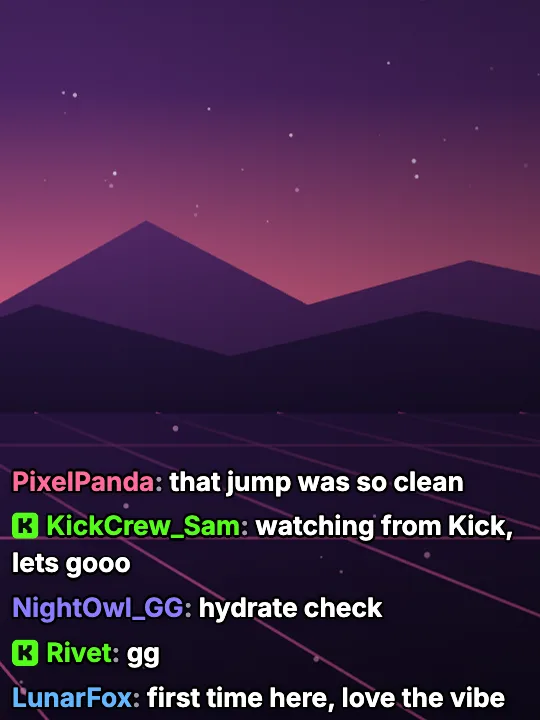
Um Kick-Chat im Stream zu zeigen, fügst du in OBS eine Quelle Browser mit dem Link eines Chat-Overlays hinzu. In Layrs: mit Kick anmelden, einen Chat-Stil wählen und einen Link kopieren. Der Hintergrund ist transparent, die 7TV-Emotes deines Kanals werden angezeigt, und es ist kostenlos.
Aktualisiert
Kick-Chat in OBS einfügen
Mit Kick anmelden
Melde dich bei Layrs mit Kick an. Schon mit Twitch drin? Klick unten links auf deinen Namen, wähl Einstellungen und klick unter Verbundene Plattformen auf Kick verbinden.
Einen Chat wählen
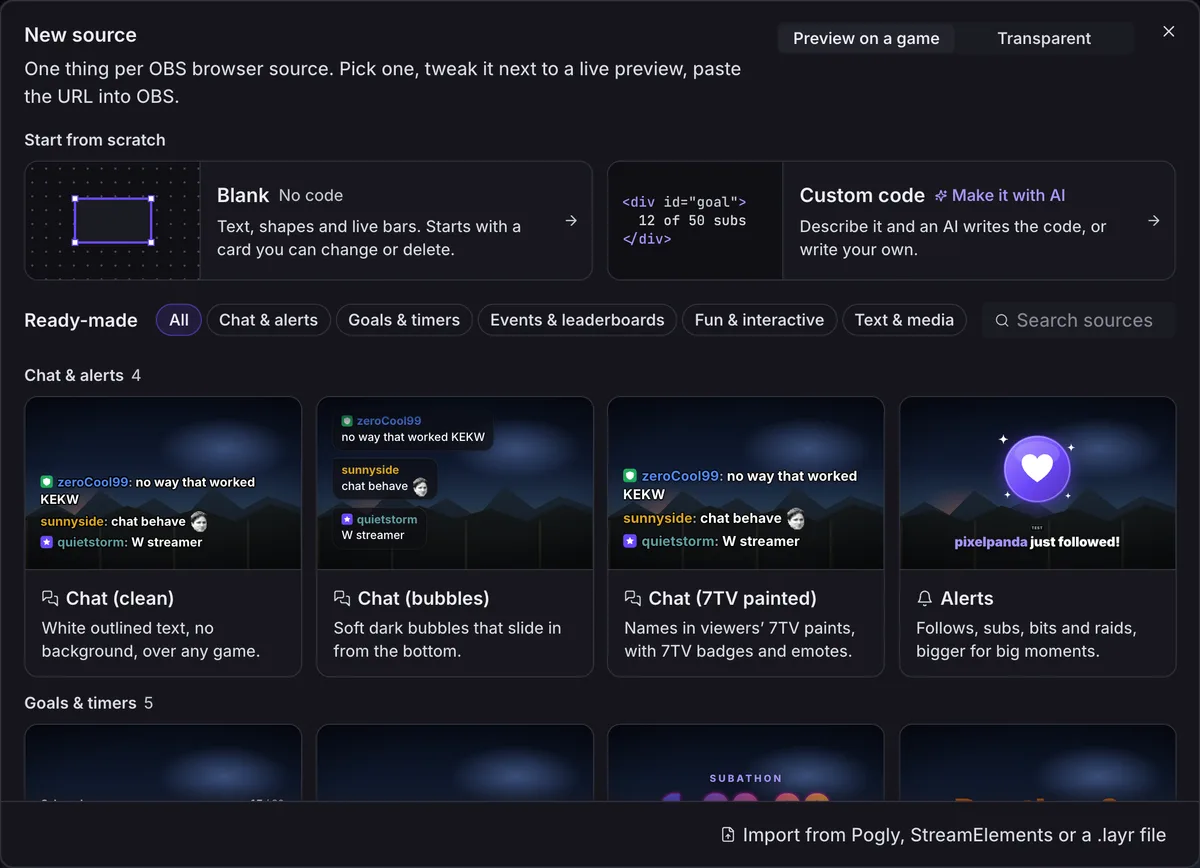
Klick auf Neu → Source (in einem neuen Konto: Eine Source unter Start) und wähl Chat (clean) oder Chat (bubbles).
Den Link kopieren
Klick in der Leiste unter der Vorschau auf Copy URL (der Editor ist noch auf Englisch).

In OBS einfügen
Klick in OBS unter Quellen auf +, wähl Browser, füg den Link bei URL ein und setz Breite und Höhe auf das, was Layrs anzeigt (450 und 700 für einen neuen Chat).
Noch schreibt niemand? Klick über der Vorschau auf Test und wähl unter As Kick sends them den Eintrag Chat. Eine Beispielnachricht von Kick erscheint in der Vorschau und in OBS. Schritt für Schritt mit Bildern von OBS: Chat in OBS einfügen.
Warum anmelden? Kicks offizielle API schickt den Chat eines Kanals erst an eine App, wenn der Streamer es erlaubt, deshalb braucht Layrs deine Kick-Anmeldung. Twitch-Chat ist öffentlich lesbar, deshalb braucht das kostenlose Twitch-Chat-Overlay kein Konto.
Was das Overlay zeigt
- Emotes: Kicks eigene Emotes, die 7TV-Emotes deines Kanals und die globalen von 7TV. BTTV- und FFZ-Emotes gibt es für Twitch-Chat.
- Nicht auf Kick: 7TV-Name-Paints, 7TV-Badges und persönliche Emotes gibt es nur auf Twitch.
- Weniger Durcheinander: Hide bots und Hide !commands sind von Anfang an an (Advanced, dann Filters).
- Moderation: Ein Bann oder Timeout nimmt die Nachrichten dieser Person aus dem Overlay. Kick sagt Apps Bescheid, wenn jemand gebannt wird, aber nicht, wenn eine einzelne Nachricht gelöscht wird. Eine Nachricht, die ein Mod löscht, bleibt also, bis sie wegscrollt.
- Dein Look: ein transparenter Hintergrund, und jeder Teil lässt sich ändern: Schrift, Größe, Farben, wie viele Nachrichten stehen bleiben.
Änderungen erscheinen in OBS, während du sie machst, ohne neuen Link. Deine Mods können den Chat mit dir bearbeiten: Lass deine Mods dein Overlay bearbeiten (auf Englisch).
Kick-Chat in einem Dock lesen (nur du siehst ihn)
Docks → Benutzerdefinierte Browser-Docks öffnen
Das ist in der Menüleiste von OBS. In OBS 29 und älter: Ansicht → Docks → Benutzerdefinierte Browser-Docks.
Deinen Pop-out-Chat einfügen
Nenn es Kick-Chat und füg
https://kick.com/popout/deinname/chatein, mit deinem Kick-Namen statt deinname. Dann Übernehmen.
So macht es Kick selbst. Ein Dock gehört zum OBS-Fenster, nicht zu deinem Stream, deine Zuschauer sehen es also nie. Laut Kicks Anleitung kannst du dich im Dock nicht bei Kick anmelden, du liest den Chat dort also und schreibst aus deinem Browser, und sein Cookie-Banner lässt sich nicht ganz entfernen.
Andere Wege, Kick-Chat zu zeigen
| Was | Layrs | Kicks Pop-out-Chat | Social Stream Ninja | KickBot |
|---|---|---|---|---|
| Was es ist | Ein gehostetes Chat-Overlay: ein Link für eine Browser-Quelle | Kicks eigene Chat-Seite, die sein Hilfe-Center als Dock in OBS einfügt | Ein kostenloses Open-Source-Tool, das Chat von vielen Seiten sammelt | Ein Kick-Bot mit Chat-Widgets |
| Zuschauer sehen es | Ja | Kicks Anleitung macht ein Dock, das nur du siehst | Ja, als Browser-Quelle | Seine Widget-Liste hat Chat-Widgets; wie sie in OBS kommen, steht dort nicht |
| Was laufen muss | Nichts auf deinem Computer außer OBS | Nichts außer OBS | Seine Browser-Erweiterung oder Desktop-App, mit den Chat-Seiten, die es liest, offen | Nichts zu installieren |
| 7TV-Emotes im Kick-Chat | Ja: die deines Kanals und die globalen | Keine Angabe | Keine Angabe | Keine Angabe |
| Twitch-Chat in derselben Box | Ja | Nein, nur Kick-Chat | Ja, es ist für viele Plattformen gleichzeitig gemacht | Keine Angabe: seine Seiten drehen sich um Kick |
| Konto | Mit Kick anmelden | Keins, um Chat zu lesen | Keine Angabe | Ein Konto, mit deinem verknüpften Kick-Konto |
| Preis | Kostenlos | Kostenlos | Kostenlos und Open Source; manche optionalen Extras brauchen bezahlte Dienste | Kostenlos nutzbar |
Quellen: Kicks Hilfe-Center, Social Stream Ninja und seine README, KickBot und seine Widgets. Willst du auch Chat von YouTube oder TikTok in derselben Box? Social Stream Ninja kann das; Layrs ist nur Twitch und Kick.
Twitch- und Kick-Chat in einem Overlay
Verbinde beide Konten, und ein Chat-Overlay zeigt beide Chats. Kick-Namen bekommen ein kleines grünes K, damit du sie auseinanderhältst. Twitchs Bedingungen erlauben aber nicht, den Chat einer anderen Plattform in deinen Twitch-Stream zu mischen, während du simulcastest. Was die Regel sagt und was du ausschaltest (auf Englisch).
FAQ
Wie füge ich Kick-Chat in OBS ein?
Melde dich bei Layrs mit Kick an, erstell eine Chat-Source, kopier ihren Link und füg ihn in OBS als Browser-Quelle hinzu. Um den Chat zu lesen, ohne ihn zu zeigen, füg Kicks Pop-out-Chat als benutzerdefiniertes Browser-Dock hinzu.
Ist das Kick-Chat-Overlay kostenlos?
Ja. Jedes eingebaute Layrs-Overlay ist kostenlos, ohne Wasserzeichen.
Zeigt es 7TV-Emotes im Kick-Chat?
Ja: die 7TV-Emotes deines Kanals und die globalen von 7TV, neben Kicks eigenen. 7TV-Name-Paints, Badges und persönliche Emotes gibt es nur auf Twitch.
Ist der Hintergrund transparent?
Ja. In OBS sind nur die Nachrichten zu sehen, mit deinem Game oder deiner Kamera dahinter.
Kann ich Twitch- und Kick-Chat zusammen zeigen?
Ja, sobald du beide verbindest. Wenn du simulcastest, lies vorher Twitchs Regel zum Mischen anderer Plattformen.
Warum muss ich mich anmelden, wenn das Twitch-Overlay ohne auskommt?
Twitch-Chat ist öffentlich lesbar. Kicks offizielle API schickt den Chat erst an eine App, wenn der Streamer sich anmeldet und es erlaubt, und genau die nutzt Layrs.