Cómo poner el chat en OBS (Twitch y Kick)
OBS no tiene chat propio. Para que tus espectadores vean el chat, agrega una fuente Navegador con un link de overlay de chat. Para leer el chat tú sin mostrarlo, agrega un panel.
Actualizado
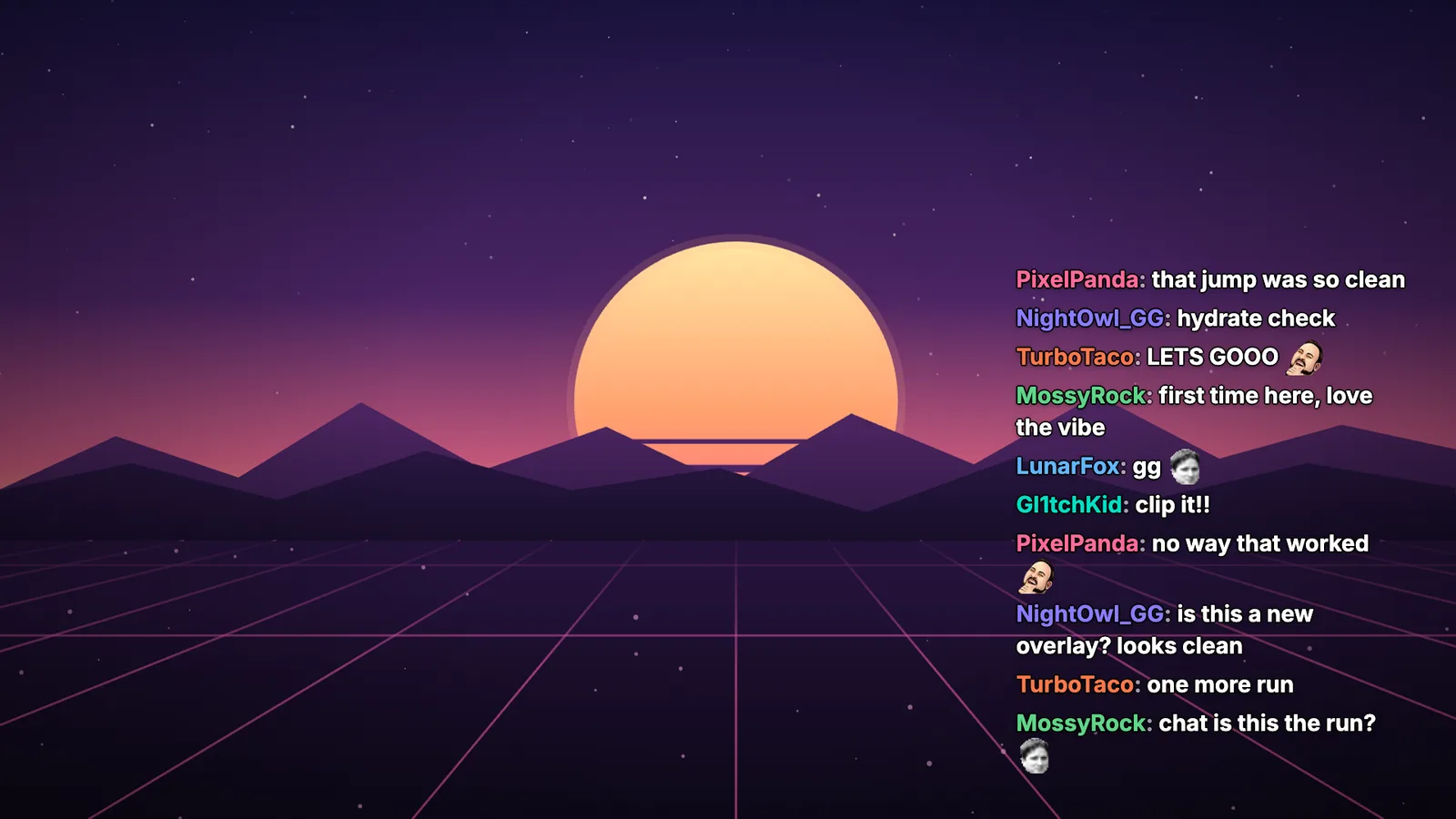
Muestra el chat en tu stream
Consigue un link de overlay de chat
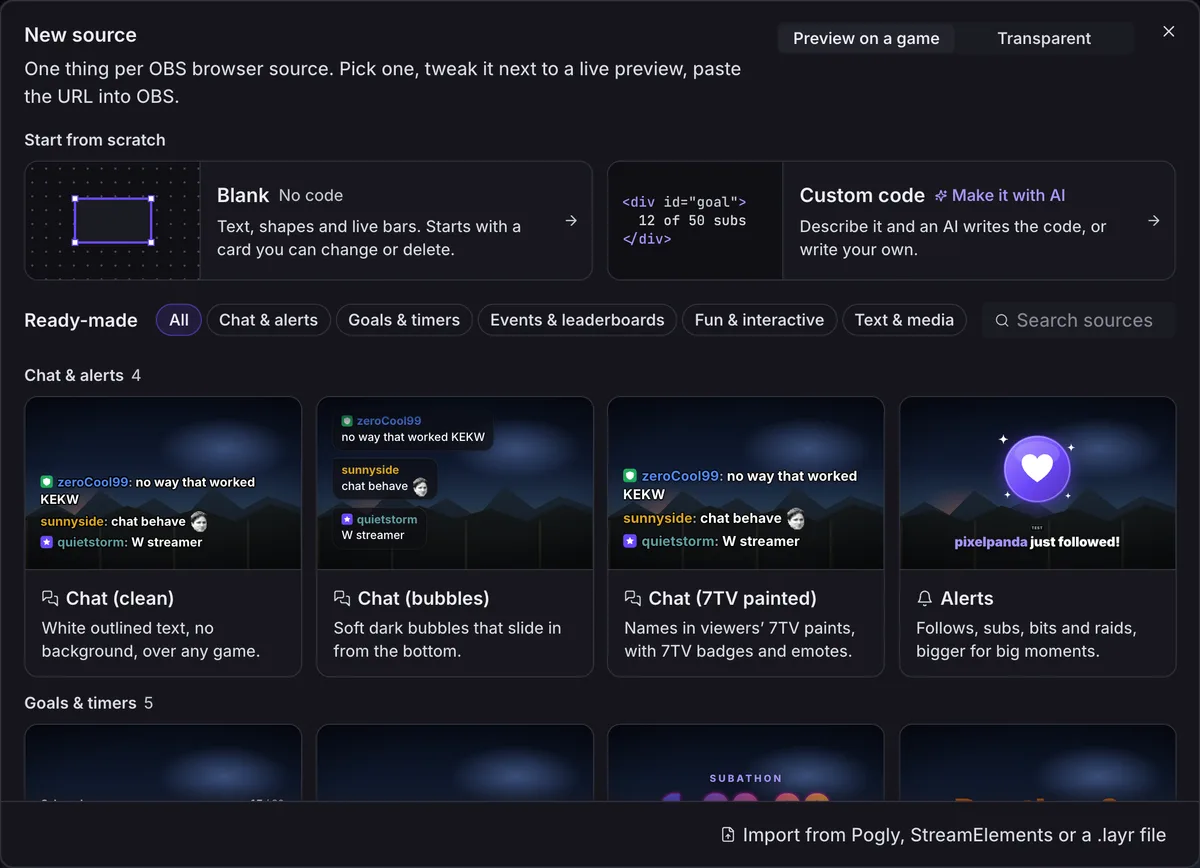
Inicia sesión en Layrs con Twitch o Kick, haz clic en Nuevo → Fuente (en una cuenta nueva: Una fuente en Inicio) y elige un chat: Chat (clean), Chat (bubbles) o Chat (7TV painted).
Copia el link
En la franja debajo de la vista previa, haz clic en Copy URL (el editor todavía está en inglés). Con OBS en la misma computadora, también puedes usar Drag into OBS.

Haz clic en + bajo Fuentes
En OBS, elige la escena desde la que haces stream y haz clic en + debajo de la lista de Fuentes.
Elige Navegador
No uses Captura de ventana: el chat necesita una fuente Navegador. Llámala Chat y haz clic en Aceptar.
Pega el link y pon el tamaño
Pégalo en URL. Pon en Ancho y Alto lo que muestra Layrs (450 y 700 para un chat nuevo), luego Aceptar.
Colócala y bloquéala
Arrástrala adonde la quieras y haz clic en el candado para que no se mueva. Layrs dice It’s in OBS en cuanto está ahí.
El fondo es transparente, así que el juego se ve a través del chat.
¿Todavía no tienes cuenta? El overlay de chat de Twitch gratis hace el mismo link sin iniciar sesión: escribe tu canal, elige un estilo y copia. Por ahora es solo para Twitch.
El chat de Kick va en el mismo overlay
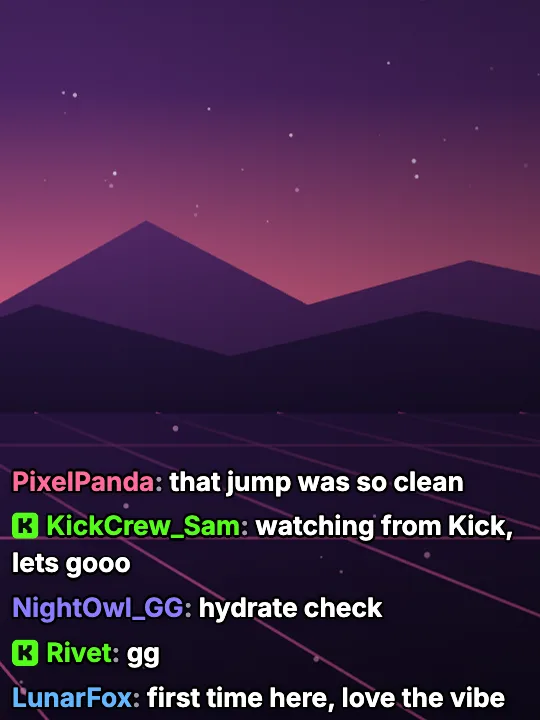
¿Iniciaste sesión con Kick? El chat de Kick aparece en el mismo overlay de chat, marcado con una K cuando se mezcla con el chat de Twitch, y también con los emotes de 7TV del canal. Los name paints de 7TV son solo de Twitch. ¿Haces stream en Twitch y Kick a la vez? Primero lee si Twitch permite el chat combinado.
Lee el chat en un panel (solo lo ves tú)
Abre Paneles → Paneles de navegador personalizados
Está en la barra de menús de OBS. En OBS 29 y anteriores: Vista → Paneles → Paneles de navegador personalizados.
Pega tu chat emergente
Llámalo Chat y pega
https://www.twitch.tv/popout/tucanal/chat, con el nombre de tu canal en lugar de tucanal. Luego Aplicar.
Arrastra el panel por su título para ponerlo junto a Fuentes. Los paneles son parte de la ventana de OBS, no de tu stream, así que tus espectadores nunca los ven.
Muestra emotes de 7TV, BTTV y FFZ
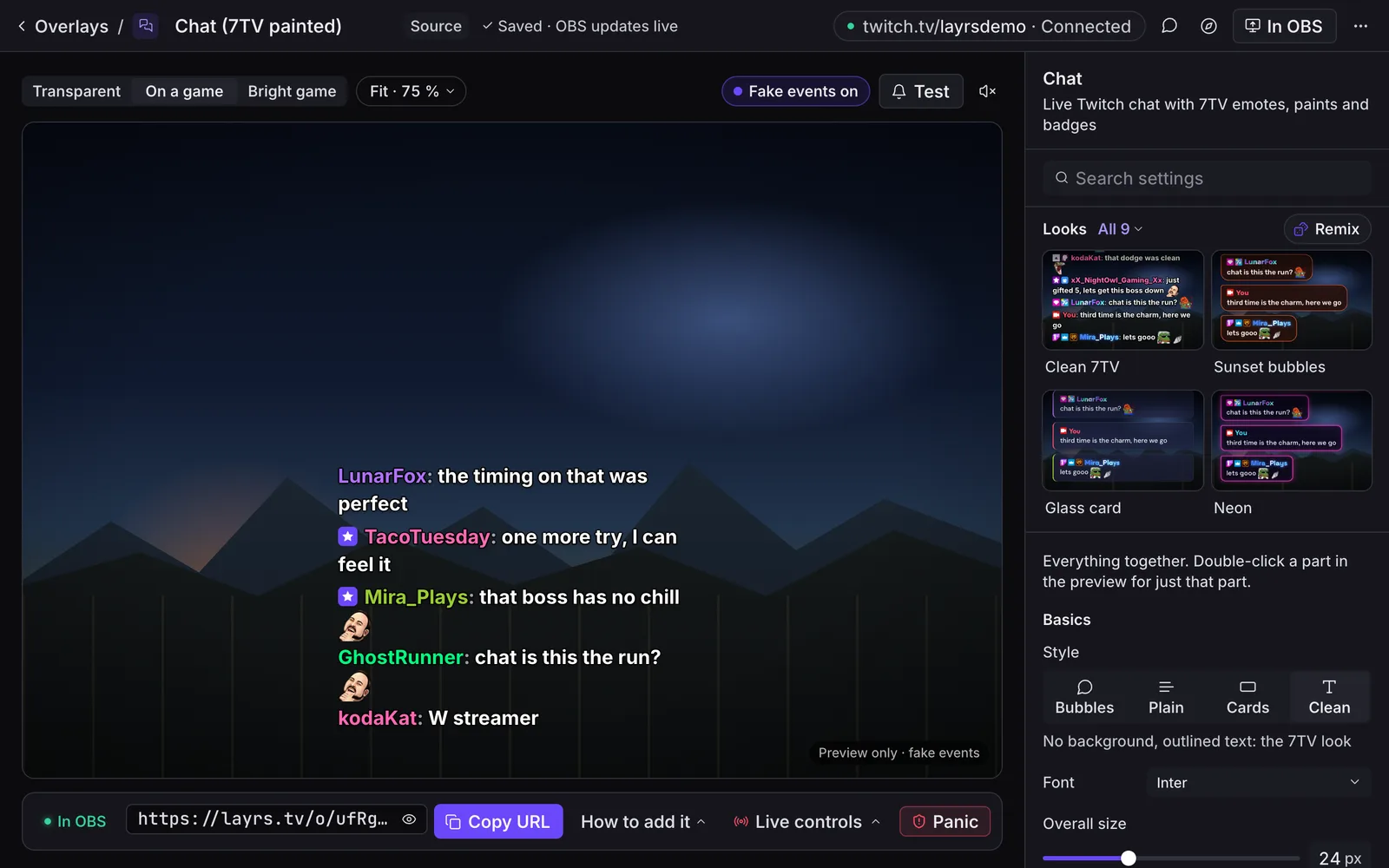
El chat emergente de Twitch solo muestra emotes de Twitch. El overlay de chat de Layrs también muestra emotes de 7TV, BTTV y FFZ y los name paints de 7TV, sin extensión del navegador. Chat (7TV painted) trae los paints activados desde el inicio, y emotes y name paints de 7TV en OBS explica las opciones de 7TV. ¿Quieres más? Haz que los emotes del chat lluevan sobre el juego.
Soluciones a los problemas comunes
- ¿El chat no aparece? Revisa que sea una fuente Navegador y que el link esté completo. ¿Nada todavía? Haz doble clic en la fuente y haz clic en Actualizar la caché de la página actual. Más soluciones: fuente de navegador de OBS que no se ve, en negro o sin sonido.
- ¿El chat se ve cortado o estirado? Pon el Ancho y el Alto de la fuente Navegador exactamente como los muestra Layrs.
- ¿Los bots y los !comandos lo llenan? Hide bots y Hide !commands vienen activados desde el inicio (en Advanced, luego Filters). ¿Todavía aparece un bot? Agrega su nombre en Bot accounts, ahí mismo.
- ¿Alguien vio tu link? Un manager puede abrir More (…) arriba a la derecha de la página de la fuente y elegir Reset OBS URL (en una escena: Reset URLs… bajo Add to OBS en la barra superior, que dice In OBS mientras OBS la muestra). El link viejo deja de funcionar.
¿Quieres que el chat se vea distinto? Prueba burbujas de chat que suben y explotan.
Streams IRL
El mismo link funciona en IRLHost Studio, el OBS en la nube, como fuente Navegador. Para una pantalla que aparece cuando se cae tu señal, mira cómo armar una escena BRB para streams IRL.
Preguntas frecuentes
¿El overlay de chat es gratis?
Sí. El overlay de chat y todos los demás widgets incluidos en Layrs son gratis.
¿Mi cuenta de Twitch va en el link de OBS?
No. Layrs lee el chat de Twitch sin tu cuenta, y el link de OBS es una clave de Layrs que puedes cambiar cuando quieras.
¿Mis espectadores pueden ver mi panel de chat?
No. Los paneles están en la ventana de OBS, fuera de lo que transmites.