Jak dodać czat do OBS-a (Twitch i Kick)
OBS nie ma własnego czatu. Żeby widzowie widzieli czat, dodaj źródło Przeglądarka z linkiem do overlayu czatu. Żeby samemu czytać czat bez pokazywania go, dodaj panel.
Zaktualizowano
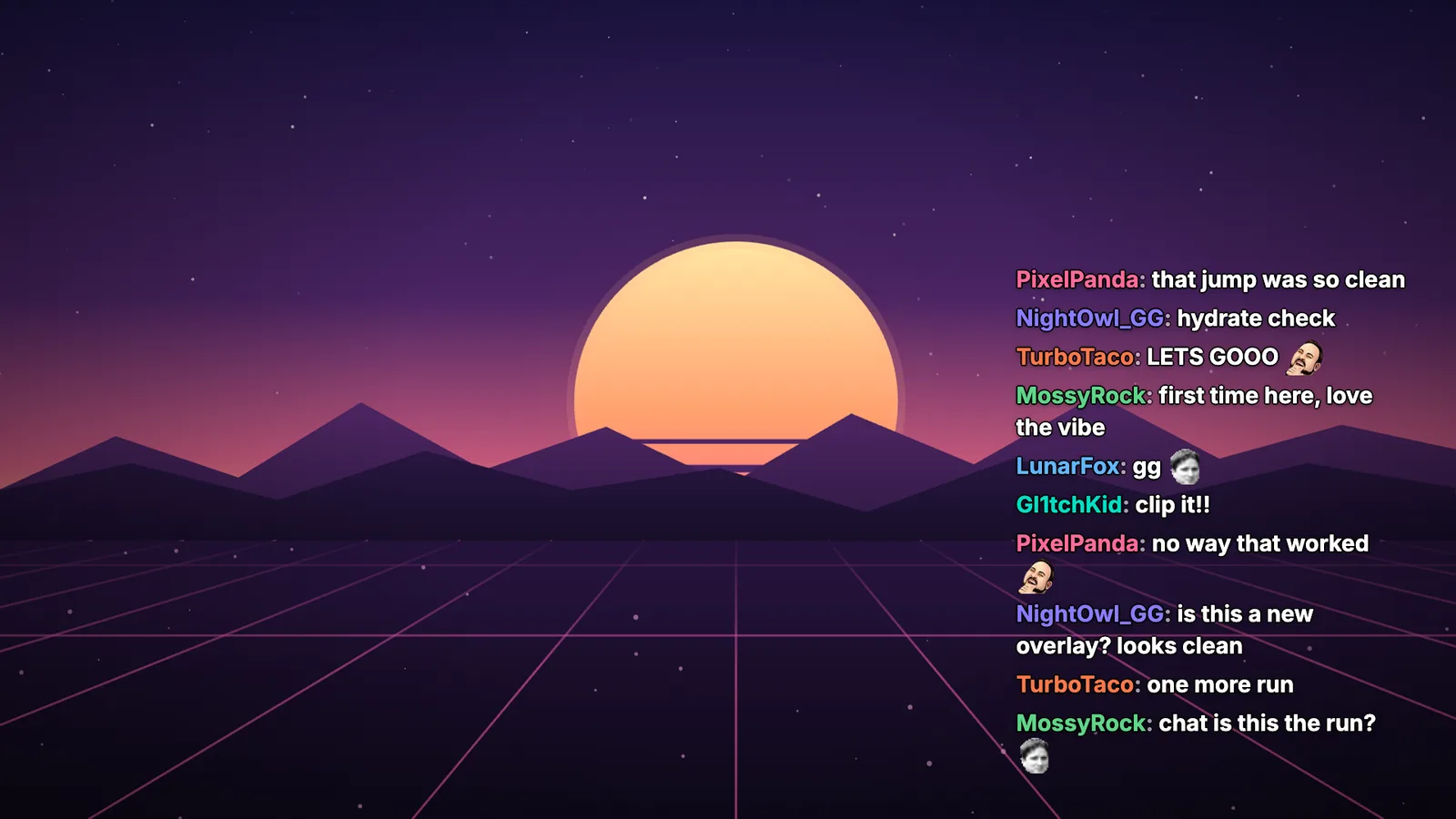
Pokaż czat na streamie
Weź link do overlayu czatu
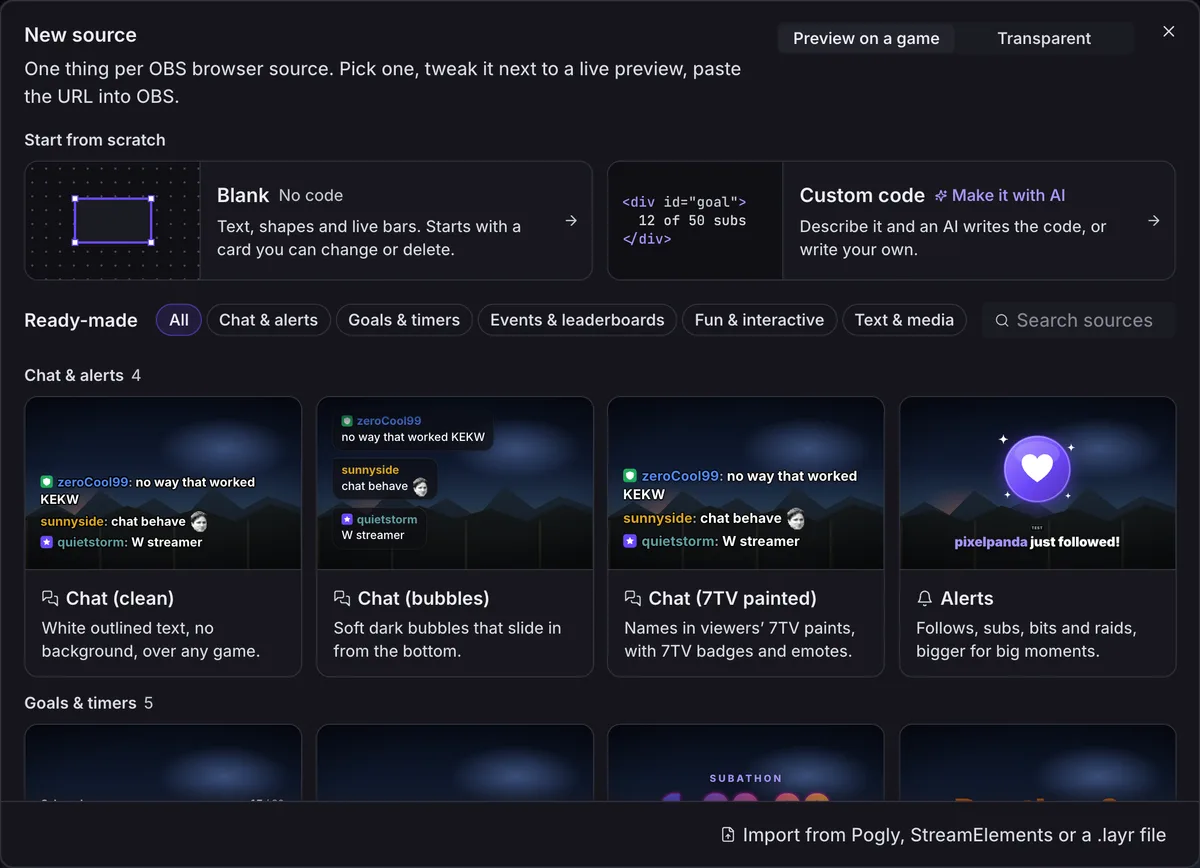
Zaloguj się do Layrs przez Twitcha albo Kicka, kliknij Nowy → Źródło (na nowym koncie: Jedno źródło w Start) i wybierz czat: Chat (clean), Chat (bubbles) albo Chat (7TV painted).
Skopiuj link
Na pasku pod podglądem kliknij Copy URL (edytor jest jeszcze po angielsku). Jeśli OBS jest na tym samym komputerze, możesz też użyć Drag into OBS.

Kliknij + pod Źródłami obrazu
W OBS-ie wybierz scenę, z której streamujesz, i kliknij + pod listą Źródła obrazu.
Wybierz Przeglądarkę
Nie Przechwytywanie okna: czat potrzebuje źródła Przeglądarka. Nazwij je Czat i kliknij OK.
Wklej link i ustaw rozmiar
Wklej go w polu URL. W polach Szerokość i Wysokość wpisz to, co pokazuje Layrs (450 i 700 dla nowego czatu), potem OK.
Ustaw i zablokuj
Przeciągnij źródło tam, gdzie chcesz, i kliknij kłódkę, żeby się nie przesuwało. Layrs pokaże It’s in OBS, gdy tylko tam będzie.
Tło jest przezroczyste, więc przez czat widać grę.
Nie masz jeszcze konta? Darmowa nakładka czatu Twitch robi ten sam link bez logowania: wpisz swój kanał, wybierz styl i skopiuj. Na razie tylko dla Twitcha.
Czat z Kicka trafia do tego samego overlayu
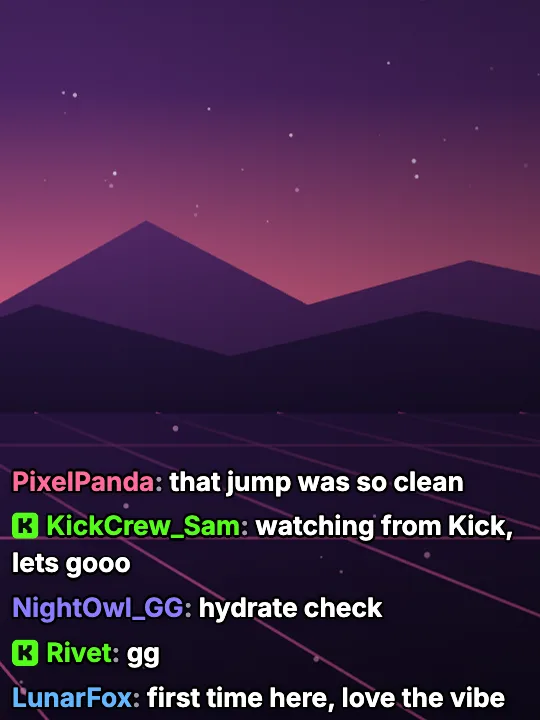
Logujesz się przez Kicka? Czat z Kicka pojawia się w tym samym overlayu czatu, oznaczony literą K, gdy jest zmieszany z czatem z Twitcha, razem z emotkami 7TV twojego kanału. Painty nicków 7TV są tylko na Twitchu. Streamujesz na Twitchu i Kicku jednocześnie? Najpierw przeczytaj, czy połączony czat jest dozwolony na Twitchu (po angielsku). Wszystko, co działa na Kicku: darmowe nakładki na Kicka.
Czytaj czat w panelu (widzisz go tylko ty)
Otwórz Panele → Panele przeglądarki
To jest na pasku menu OBS-a. W OBS 29 i starszych: Widok → Panele → Panele przeglądarki.
Wklej swój wyskakujący czat
Nazwij go Czat i wklej
https://www.twitch.tv/popout/twojkanal/chat, z nazwą swojego kanału zamiast twojkanal. Potem Zastosuj.
Przeciągnij panel za tytuł, żeby przypiąć go obok Źródeł obrazu. Panele są częścią okna OBS-a, a nie twojego streama, więc widzowie nigdy ich nie zobaczą.
Pokaż emotki z 7TV, BTTV i FFZ
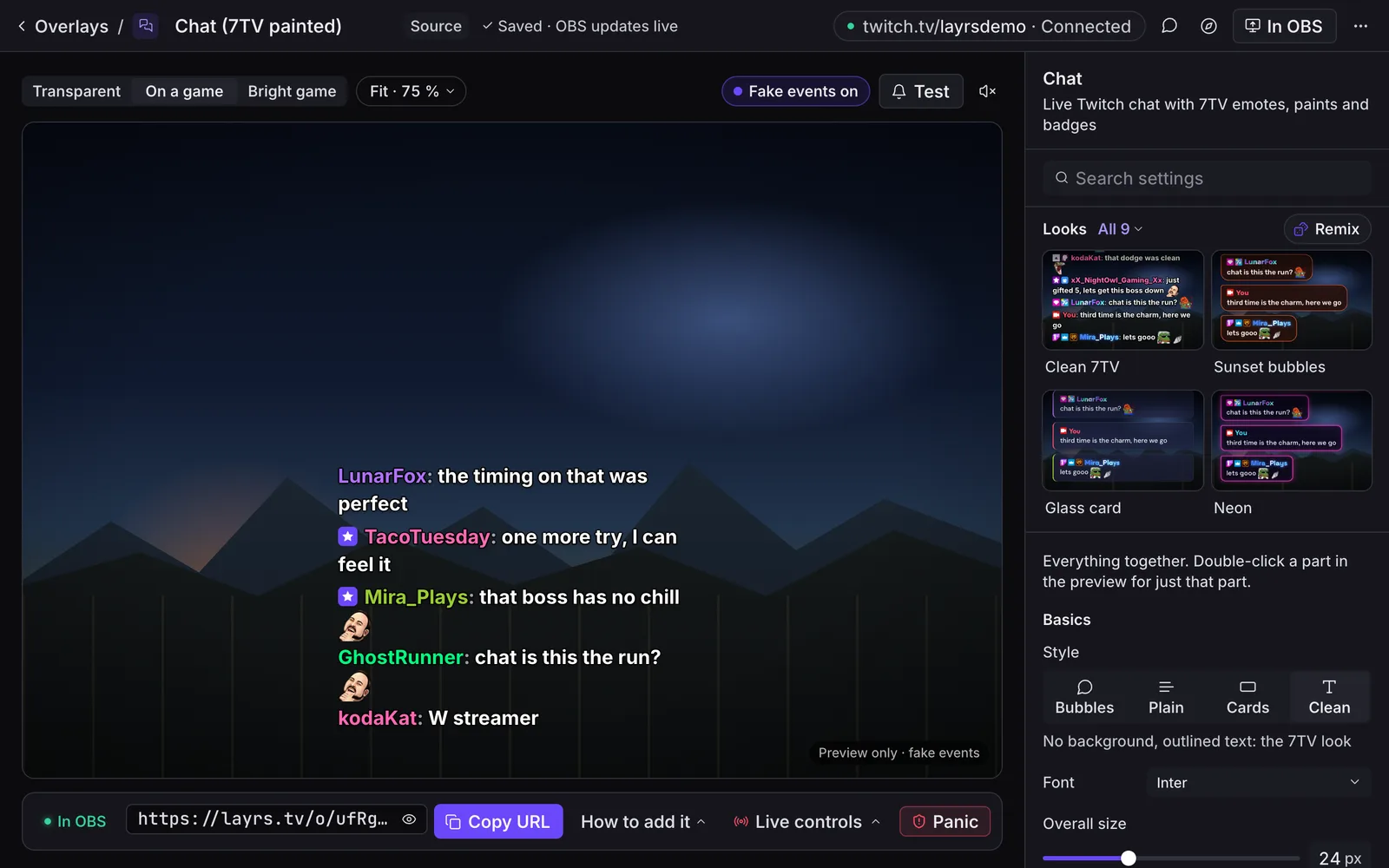
Wyskakujący czat Twitcha pokazuje tylko emotki z Twitcha. Overlay czatu z Layrs pokazuje też emotki z 7TV, BTTV i FFZ oraz painty nicków 7TV, bez rozszerzenia przeglądarki. Chat (7TV painted) ma painty włączone od początku, a emotki i painty nicków 7TV w OBS-ie (po angielsku) opisuje ustawienia 7TV. Chcesz więcej? Niech emotki z czatu spadają deszczem (po angielsku) na grę.
Rozwiązania częstych problemów
- Czat się nie pojawia? Sprawdź, czy to źródło Przeglądarka i czy link jest cały. Dalej nic? Kliknij dwukrotnie źródło i kliknij Odśwież pamięć podręczną bieżącej strony. Więcej rozwiązań: źródło przeglądarki w OBS-ie niewidoczne, czarne albo bez dźwięku (po angielsku).
- Czat jest ucięty albo rozciągnięty? Ustaw Szerokość i Wysokość źródła Przeglądarka dokładnie tak, jak pokazuje Layrs.
- Boty i !komendy zaśmiecają czat? Hide bots i Hide !commands są włączone od początku (w Advanced, potem Filters). Jakiś bot dalej się pokazuje? Dodaj jego nazwę w Bot accounts, w tym samym miejscu.
- Ktoś zobaczył twój link? Manager może otworzyć More (…) w prawym górnym rogu strony źródła i wybrać Reset OBS URL (w scenie: Reset URLs… pod Add to OBS na górnym pasku, gdzie widać In OBS, dopóki OBS ją pokazuje). Stary link przestaje działać.
Chcesz, żeby czat wyglądał inaczej? Wypróbuj dymki czatu, które unoszą się w górę (po angielsku) i pękają.
Streamy IRL
Ten sam link działa w IRLHost Studio, OBS-ie w chmurze, jako źródło Przeglądarka. Ekran, który się włącza, gdy spada ci sygnał, opisuje poradnik scena BRB do streamów IRL (po angielsku).
Najczęstsze pytania
Czy overlay czatu jest darmowy?
Tak. Overlay czatu i wszystkie inne wbudowane widgety w Layrs są darmowe.
Czy moje konto Twitch jest w linku do OBS-a?
Nie. Layrs czyta czat z Twitcha bez twojego konta, a link do OBS-a to klucz Layrs, który możesz w każdej chwili wymienić.
Czy widzowie widzą mój panel z czatem?
Nie. Panele są w oknie OBS-a, poza tym, co streamujesz.