Comment mettre des alertes Kick dans OBS
Pour mettre des alertes Kick dans OBS, crée une boîte d’alertes dans Layrs avec ton compte Kick et colle son lien dans OBS comme source Navigateur web. Les follows, subs, subs offerts et KICKs lancent alors leur alerte avec un son, et aucun bot n’a besoin d’être modo de ton chat.
Mis à jour
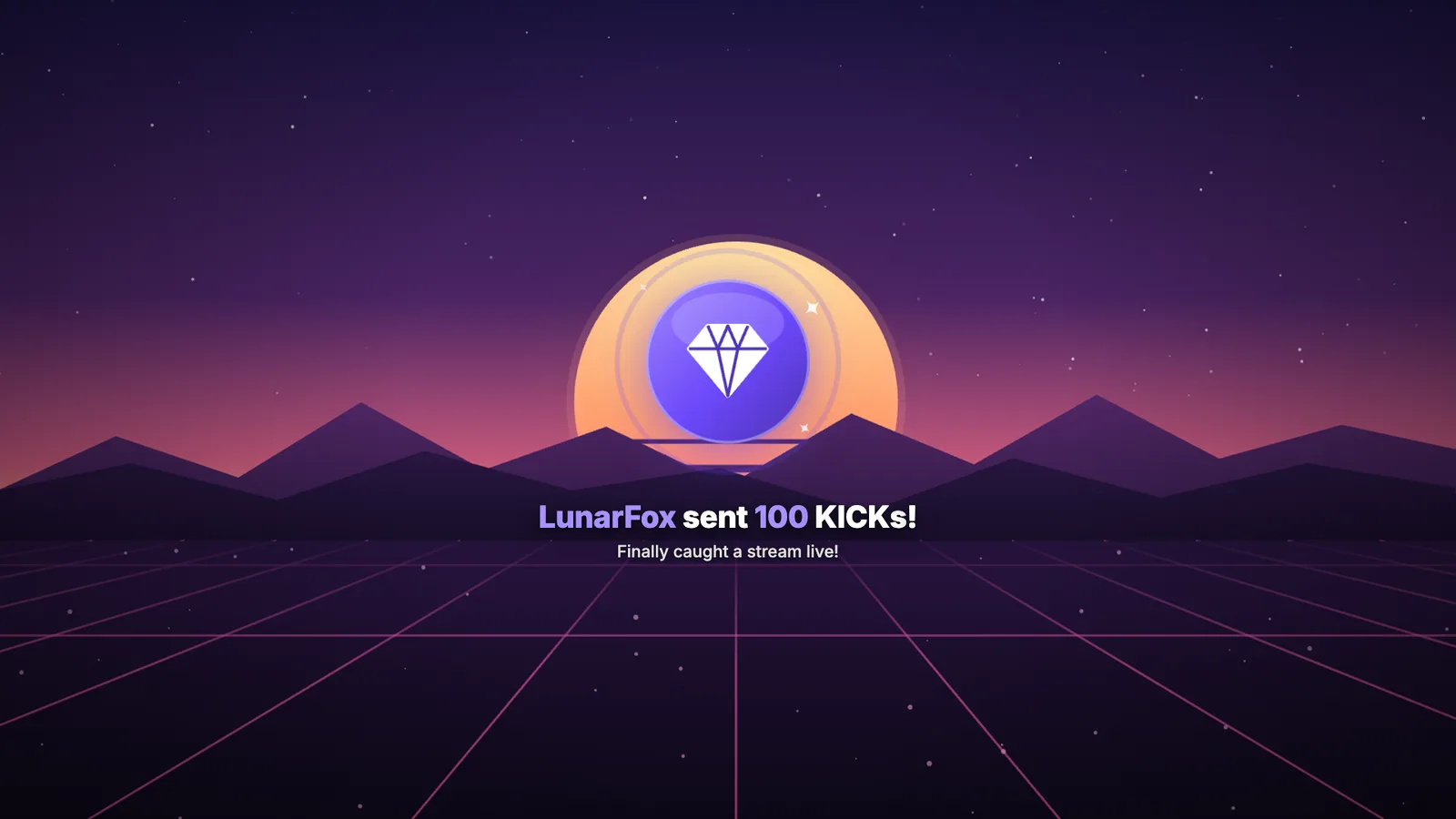
Mets des alertes Kick dans OBS, étape par étape
Connecte-toi avec Kick
Sur layrs.tv, clique sur Commencer gratuitement avec Kick. Déjà sur Layrs avec Twitch ? Clique sur ton nom en bas à gauche, choisis Paramètres, puis sous Plateformes connectées clique sur Connecter Kick.
Crée une boîte d’alertes
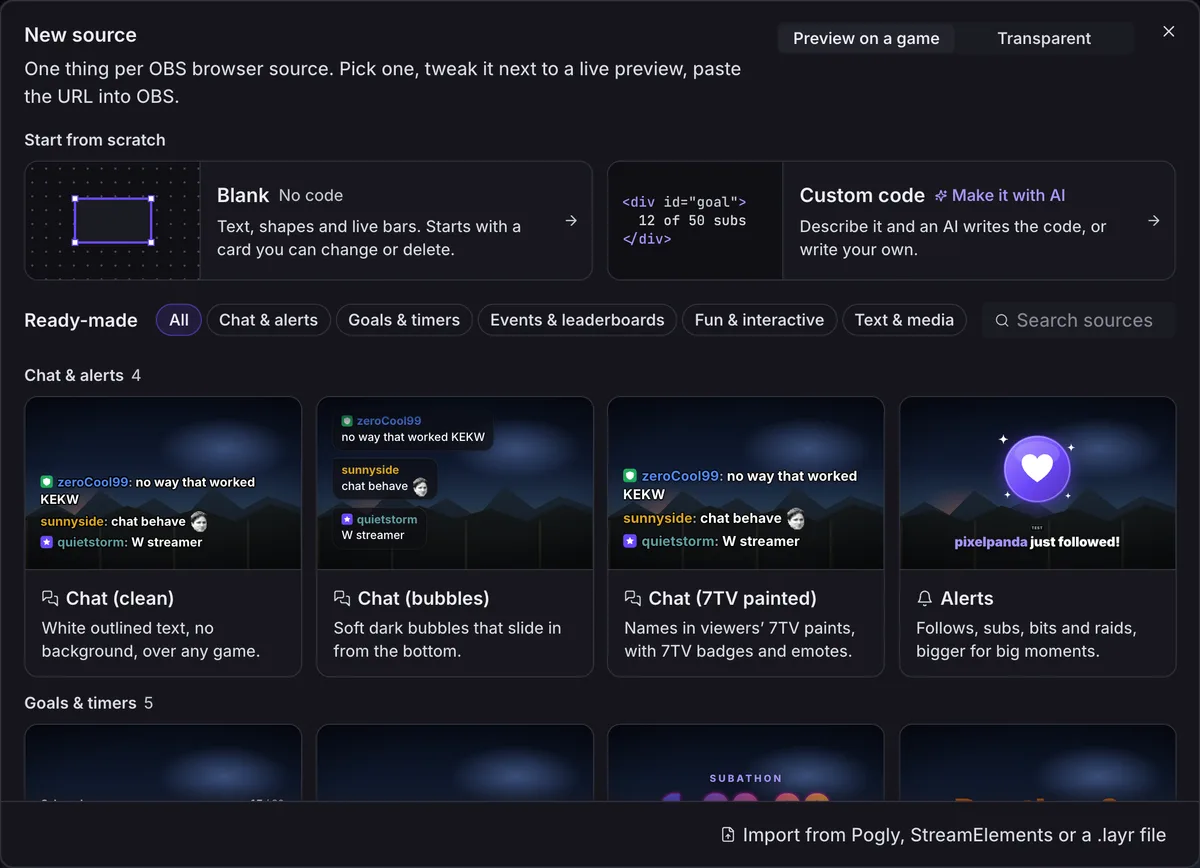
Clique sur Nouveau → Source (sur une nouvelle chaîne : Une source dans Accueil) et choisis Alerts.
Copie le lien
Sous l’aperçu, clique sur Copy URL (l’éditeur est encore en anglais). Si OBS est sur le même ordinateur, tu peux aussi utiliser Drag into OBS.

Clique sur + sous Sources
Dans OBS, choisis la scène depuis laquelle tu streames et clique sur + en bas de la liste Sources.
Choisis Navigateur web
Pas de Capture de fenêtre : les alertes ont besoin d’une source Navigateur web. Nomme-la Alertes et clique sur Ok.
Colle le lien et règle la taille
Colle-le dans URL. Mets dans Largeur et Hauteur ce qu’indique Layrs (800 et 450 pour une nouvelle boîte d’alertes), puis Ok.
Place-la et verrouille-la
Glisse-la où tu veux, puis clique sur le cadenas pour qu’elle ne bouge plus. Layrs affiche In OBS dès qu’elle y est.
Le fond est transparent, ton jeu se voit donc à travers.
Quels événements Kick peuvent lancer une alerte
Layrs écoute les événements de la liste officielle de Kick (Kick: event types, vérifiée le 5 novembre 2026). Chacun lance l’alerte qui lui correspond :
| Événement Kick | Dans l’API de Kick | Alerte dans Layrs |
|---|---|---|
| Follow | channel.followed | Follow |
| Nouveau sub | channel.subscription.new | Sub. Kick n’a qu’un seul niveau de sub |
| Sub renouvelé | channel.subscription.renewal | Resub, avec depuis combien de temps la personne est abonnée |
| Subs offerts | channel.subscription.gifts | Sub offert, avec le nombre. Les dons anonymes aussi |
| KICKs | kicks.gifted | « 500 KICKs », avec le message du spectateur |
| Récompense de chaîne | channel.reward.redemption.updated | Points de chaîne, une fois que tu l’actives, si Kick les envoie à Layrs. Les récompenses refusées ne se lancent pas |
| Raid ou host | Aucun | L’API de Kick n’a pas d’événement de raid, il n’y a donc rien à afficher |
Sons, images et alertes plus grandes
- Un son par alerte : choisis un son inclus ou importe le tien, et règle son volume.
- Une image : ajoute la tienne, ou laisse vide pour avoir un badge animé.
- Des alertes plus grandes : des paliers selon le montant pour les resubs, les subs offerts et les KICKs, chacun avec son message, son son, son image et sa célébration. C’est le palier le plus haut atteint qui se lance.
- KICKs et bits ensemble : l’alerte Bits & KICKs a un seul Minimum bits / KICKs pour les deux, environ 1 KICK pour 1 bit, et son propre Kick message pour les KICKs.
- Un reflet rare : de temps en temps, une alerte sort avec un reflet holographique et un son spécial. Juste pour le fun.
Fais lire à voix haute les messages des KICKs
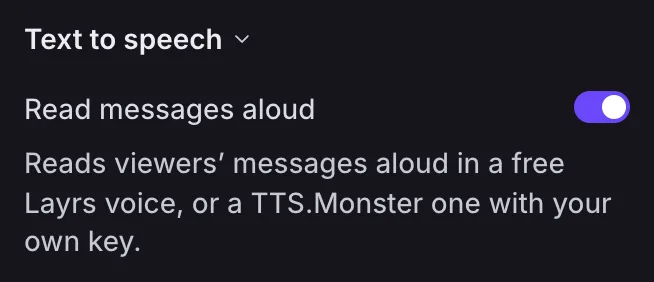
Dans la boîte d’alertes, ouvre Text to speech et active Read messages aloud. Le message qui arrive avec les KICKs est alors lu après le son de l’alerte, à partir de 100 KICKs si tu ne changes rien. Il utilise une voix Layrs gratuite, ou une voix TTS.Monster avec ta propre clé TTS.Monster. Pour faire lire aussi les récompenses de points de chaîne avec du texte, active l’alerte Channel points et Channel points ici (les deux sont désactivées au départ). Elles se lancent si Kick les envoie à Layrs.
Teste avant de passer en live
Sur la page de la boîte d’alertes, clique sur Test et choisis un événement. L’alerte se lance dans l’aperçu et dans OBS, avec le texte de Twitch.
Pour le texte de Kick, connecte d’abord Kick. Le même menu Test affiche alors aussi les tests As Kick sends them : Chat, Follow, Sub, Gift subs, KICKs et Channel points. Chacun se lance dans l’aperçu et dans OBS comme Kick l’envoie, avec un pseudo Kick et des KICKs à la place des bits. Les modos les trouvent dans une ligne Kick sous les autres tests, et dans une scène ils sont sous Test (never counts) dans Controls.
Les tests servent juste à voir : ils ne changent jamais les objectifs, les classements, les événements récents ni le chrono du subathon.
Kick et Twitch dans une seule boîte d’alertes
Tu streames sur les deux ? Une boîte d’alertes et un seul lien OBS lancent les alertes Twitch et Kick. Les KICKs affichent « 500 KICKs » là où les bits affichent « 500 bits », et les dons de ta page de dons Layrs (en anglais) s’y lancent aussi.
Pourquoi aucun bot n’a besoin d’être modo
Layrs reçoit tes événements par l’API officielle de Kick, avec l’autorisation de lire ton profil, ta chaîne et les événements de ton stream. Comme le dit la Politique de confidentialité : « Layrs ne peut ni écrire dans votre chat en votre nom ni modifier votre chaîne. »
Certains outils passent par un bot que tu mets modo. Un guide des alertes BotRix dit d’ajouter « botrixlive » comme modérateur, et le guide du chatbot Kick de StreamElements dit de taper /mod @StreamElements.
Layrs a aussi un bot de chat, pour les commandes et les jeux, mais les alertes n’en ont pas besoin.
Les alertes Kick ne s’affichent pas ?
- Rien ne s’affiche ? Vérifie que c’est une source Navigateur web. Une Capture de fenêtre ou d’écran d’un onglet Layrs ne se connecte pas.
- Toujours rien ? Copie le lien à nouveau et colle-le par-dessus l’ancien. Tu as créé de nouveaux liens ? L’ancien ne marche plus.
- Est-ce qu’elle est activée ? L’œil à côté doit être ouvert, et elle doit être dans la scène que tu regardes.
- Ça ne se voit toujours pas ? Double-clique sur la source et clique sur Rafraîchir le cache de cette page.
- Les tests se lancent, mais pas les vrais événements Kick ? Clique sur ton nom en bas à gauche, choisis Paramètres et vérifie que Plateformes connectées affiche ton compte Kick. S’il n’y est pas, connecte-le à nouveau.
- Pas d’alertes de points de chaîne ? Elles sont désactivées au départ : ouvre la section Channel points de la boîte d’alertes et active Enabled. Elles se lancent si Kick les envoie à Layrs.
Les outils d’alertes Kick comparés
Chaque colonne vient des pages de l’outil lui-même : BotRix, la page des alertes de KickBot, et StreamElements avec son guide du chatbot Kick. La ligne « modérateur » de BotRix vient d’un guide. Quand une page ne le dit pas, le tableau l’indique. Tout vérifié le 5 novembre 2026.
| Fonction | Layrs | BotRix | KickBot | StreamElements |
|---|---|---|---|---|
| Événements Kick | Follows, subs, resubs, subs offerts et KICKs, plus les récompenses de points de chaîne (désactivées au départ) si Kick les envoie à Layrs | Un bot dans le cloud pour Twitch, Kick, YouTube et Discord : « Chat bot, alerts, TTS, widgets and automation ». Les événements Kick ne sont pas indiqués | Follows, subs, subs offerts, raids et KICKs | Non indiqué |
| Un bot que tu mets modo sur Kick | Non | Oui, d’après un guide | Non indiqué | Oui, pour son chatbot |
| Alertes de test | Boutons de test, avec une ligne Kick | Non indiqué | Des commandes de chat comme !followtest | Non indiqué |
| Sources Navigateur web dans OBS | Une pour toutes les alertes | Non indiqué | Une, ou une par type d’événement si tu veux | Non indiqué |
| Alertes Twitch dans la même boîte | Oui | Non indiqué | Non indiqué. Il se dit « built specifically for Kick streamers » | Non indiqué |
| Synthèse vocale | Oui, désactivée tant que tu ne l’actives pas | Oui | Un widget TTS à part | Non indiqué |
| Prix | Gratuit | Non indiqué | « Get Started Free », « No credit card required » | « 100% FREE forever! » |
Questions fréquentes
Comment mettre des alertes Kick dans OBS ?
Connecte-toi à Layrs avec Kick, crée une source Alerts et colle son lien dans OBS comme source Navigateur web.
Est-ce qu’il me faut BotRix ou un autre bot ?
Non, Layrs lit tes événements par l’API officielle de Kick, donc aucun bot n’a besoin d’être modo de ton chat.
Quels événements Kick peuvent afficher une alerte ?
Les follows, subs, resubs, subs offerts et KICKs, plus les récompenses de points de chaîne (désactivées au départ) si Kick les envoie à Layrs.
Je peux utiliser mon propre son ?
Oui, choisis un son inclus ou importe le tien pour chaque alerte.
Est-ce qu’il peut lire à voix haute les messages des KICKs ?
Oui, ouvre Text to speech dans la boîte d’alertes et active Read messages aloud : les messages à partir de 100 KICKs sont lus avec une voix Layrs gratuite.
Les alertes Twitch et Kick peuvent-elles partager une boîte ?
Oui, une boîte d’alertes et un seul lien OBS lancent les deux.
Pourquoi mes alertes Kick ne s’affichent pas ?
En général, la source n’est pas une source Navigateur web ou Kick n’est pas connecté : vérifie les deux et rafraîchis le cache de la source.